
Academia Datapax

¿Como crear un usuario?

Accede a la sección de Seguridad
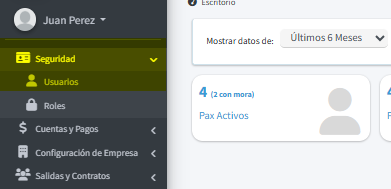
Desde el escritorio de Datapax, dirígete al menú lateral izquierdo y haz clic en la pestaña “Seguridad”, luego selecciona “Usuarios”.
Visualiza los usuarios existentes
En esta sección podrás ver la lista de usuarios ya registrados en la empresa.

Crea un nuevo usuario
Para agregar un nuevo usuario, haz clic en el botón “Agregar”.

Completa los datos del nuevo usuario
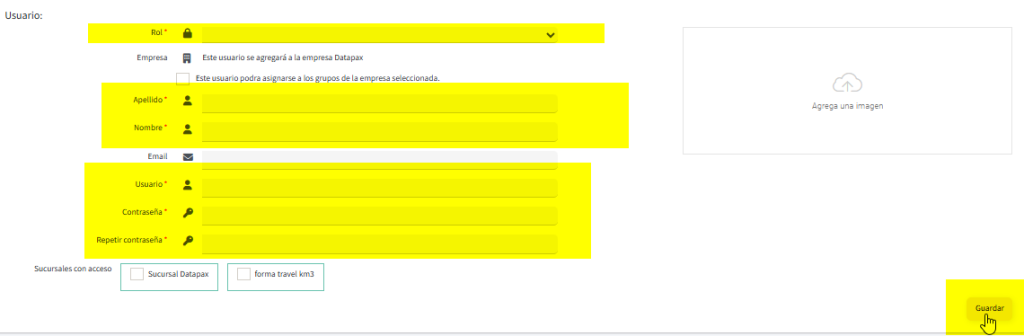
Se abrirá una ventana donde deberás completar la información requerida. Los campos marcados con un asterisco (*) son obligatorios:

  • Rol*
  • Empresa
  • Apellido*
  • Nombre*
  • Email
  • Usuario*
  • Contraseña*
  • Repetir contraseña*
  • Sucursal
  • Foto

Guarda la información
Una vez completados todos los campos necesarios, haz clic en “Guardar” para finalizar la creación del usuario.
Más Tutoriales

Cancelar Planes De Pago

Accede al módulo de Cuentas de PasajeroDesde el menú principal, ingresa a la sección “Cuentas de Pasajero”. Busca al pasajeroUtiliza el buscador para localizar al pasajero cuyo plan de pago

¿Como agregar un tipo de producto?

En Datapax, podés organizar los productos de la tienda de adicionales mediante la creación de Tipos de Producto. Esto te permite clasificar mejor los artículos que ofrecés a los pasajeros.

¿Como vincular un pasajero a la app Datapax?

Entramos a nuestra cuenta de Datapax por la aplicacion movil como coordinador, seleccionamos la salida que queremos usar y en el menu principal podremos ver una ventana de pasajeros, presionaremos

Configurar Notificaciones WhatsApp

Datapax nos permite configurar notificaciones mediante WhatsApp que le avisara al telefono que el pasajero tiene configurado en sus datos. El proceso para activarlas empieza yendo a Configuración De Empresas.

¿Como crear álbumes de Datapax?

En Datapax, los álbumes para la carga de contenido multimedia (fotos y videos) pueden generarse de dos maneras: Cómo crear un álbum manualmente: Ingresá a Listado de Álbum y hacé

Como cargar un contrato fisico

Primer paso: Ingresar al módulo correspondiente Accedé a la sección Contratos y Pagos dentro del sistema. Segundo paso: Seleccionar la opción Contratos Hacé clic en Contratos para visualizar el listado