
La Tienda de Datapax te permite ofrecer y gestionar la venta de adicionales pre-viaje, como remeras, accesorios, entre otros. Estos productos pueden ser adquiridos por los pasajeros directamente desde la aplicación y abonados en línea
Paso 1: Ingresar a la sección de productos
- Desde el menú principal, dirigite a Productos y Merchandising.
- En esta ventana verás el listado de todos los productos ya cargados.
- Hacé clic en el botón “Agregar” para crear un nuevo producto.

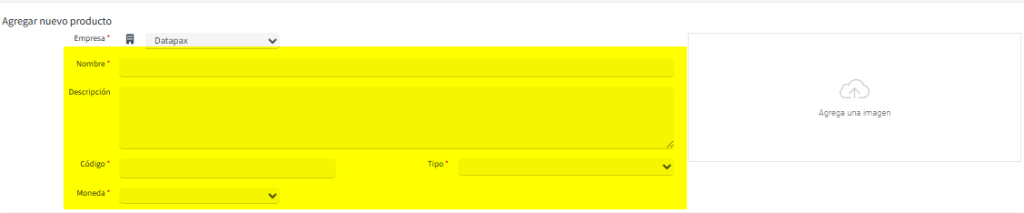
aso 2: Cargar los datos del producto
Se abrirá una ventana donde deberás completar los siguientes campos obligatorios:
- Nombre: nombre del producto que verán los pasajeros.
- Descripción: breve detalle del producto.
- Código: identificador interno
- Tipo: seleccioná el tipo de producto (ej. indumentaria, servicio, accesorio).
- Moneda: definí la moneda en la que se cobrará.
Paso 3: Agregar variantes (si corresponde)
Si el producto tiene variantes (por ejemplo: remeras en diferentes talles o fotos en distintos tamaños), podés agregarlas fácilmente:
- Hacé clic en “Agregar Variante”.
- Completá los siguientes campos para cada variante:
- Código
- Nombre
- Stock disponible
- Precio
- Habilitado (activar o desactivar la variante para la venta)

Paso 4: Guardar el producto
Una vez completados todos los datos, hacé clic en “Guardar”. El producto quedará registrado en la tienda virtual y estará disponible para que los pasajeros lo compren desde la aplicación.