
Academia Datapax

¿Como ver los datos de un pasajero?

Al momento de cargar un contrato, es posible asignar plantillas específicas (como ficha médica, foto, talles, entre otras) que el pasajero deberá completar desde la aplicación. Una vez que el pasajero haya ingresado estos datos, se pueden consultar siguiendo estos pasos:

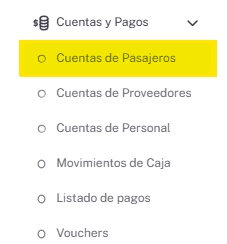
Ingresar a “Cuentas de Pasajeros”
Desde el menú principal del sistema, accedé a la sección Cuentas de Pasajeros, donde se gestionan los datos y la cuenta corriente de cada uno.
Buscar al pasajero utilizando filtros
Usá los filtros disponibles (nombre, DNI, email, etc.) para encontrar al pasajero deseado. Ingresá los datos correspondientes y hacé clic en el botón Buscar para mostrar los resultados.

Tras encontrar al pasajero le daremos en el icono que corresponde en ver Cuenta Corriente De Pasajero

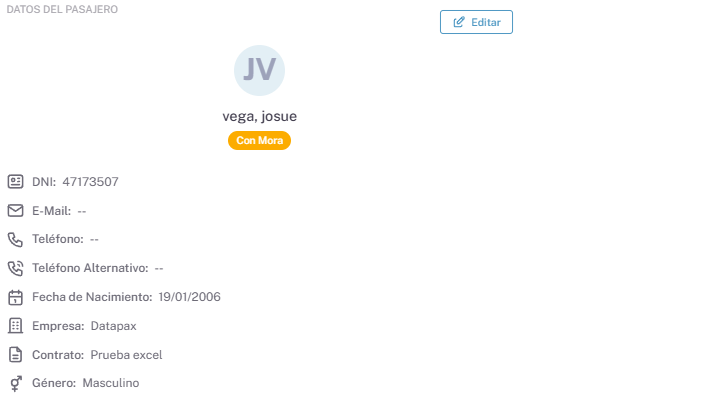
Adentro de la cuenta corriente encontraremos el boton de Ver Datos De Pasajero, le daremos click ahi y se nos desplegara la pestaña donde encontraremos:

Datos personales como telefono, DNI, mail,etc.
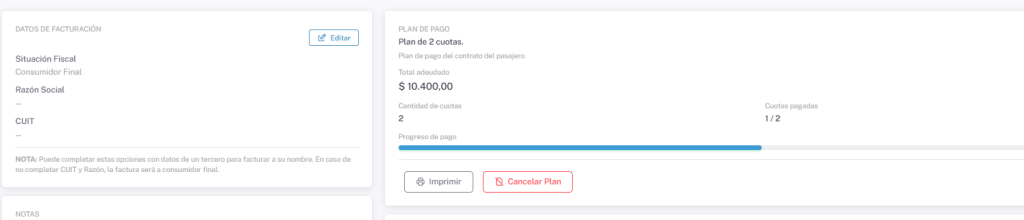
El plan de pago de pasajero, donde se puede ver lo que debe pagar o si tiene deudas.
Los datos de plantilla como talle de remera, ficha medica.

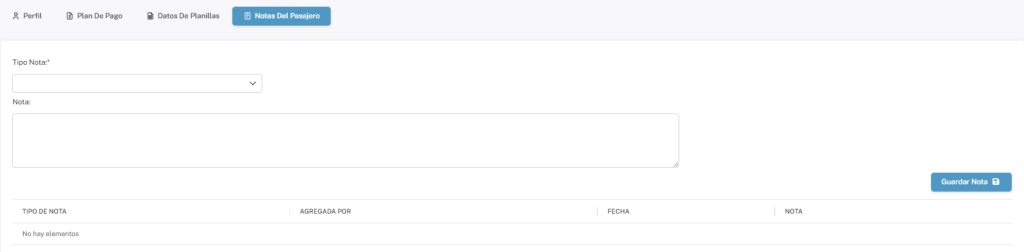
Las notas del pasajero, donde podra poner alguna anotacion especifica.
Más Tutoriales

¿Como crear álbumes de Datapax?

En Datapax, los álbumes para la carga de contenido multimedia (fotos y videos) pueden generarse de dos maneras: Cómo crear un álbum manualmente: Ingresá a Listado de Álbum y hacé

¿Como vincular un pasajero a la app Datapax?

Entramos a nuestra cuenta de Datapax por la aplicacion movil como coordinador, seleccionamos la salida que queremos usar y en el menu principal podremos ver una ventana de pasajeros, presionaremos

¿Como ver una ficha medica?

Entraremos a la aplicacion movil de Datapax con nuestro usuario de coordinador y en el menu iremos a Usuarios. Vamos a buscar el pasajero correspondiente de la ficha medica y

¿Como crear un contrato y cargar pasajeros administrativo?

Datapax permite crear contratos personalizados y cargar pasajeros con todos los datos necesarios para su correcta gestión. A continuación, te explicamos el paso a paso. Crear un nuevo contrato Cargar

Eliminar Voucher APP Datapax

Si cargaste un voucher de forma incorrecta, podés eliminarlo directamente desde la app de Datapax, utilizando tu usuario de coordinador. Para hacerlo, ingresá al grupo correspondiente y accedé a la

Agregar o Cambiar Hotel De Pasajeros

Cuando ya tengamos creado el contrato del pasajero lo vamos a encontrar en el apartado de Listado De Pasajeros. Vamos a buscar el pasajero y cuando lo encontremos le daremos