
Academia Datapax

¿Como cargar ventas en la tienda de datapax como coordinador?

Ingresar a la aplicación
Accedé a la app de Datapax desde tu dispositivo utilizando tu usuario de coordinador. Una vez dentro, seleccioná el grupo correspondiente en el que estás trabajando.

Ir a la tienda del grupo
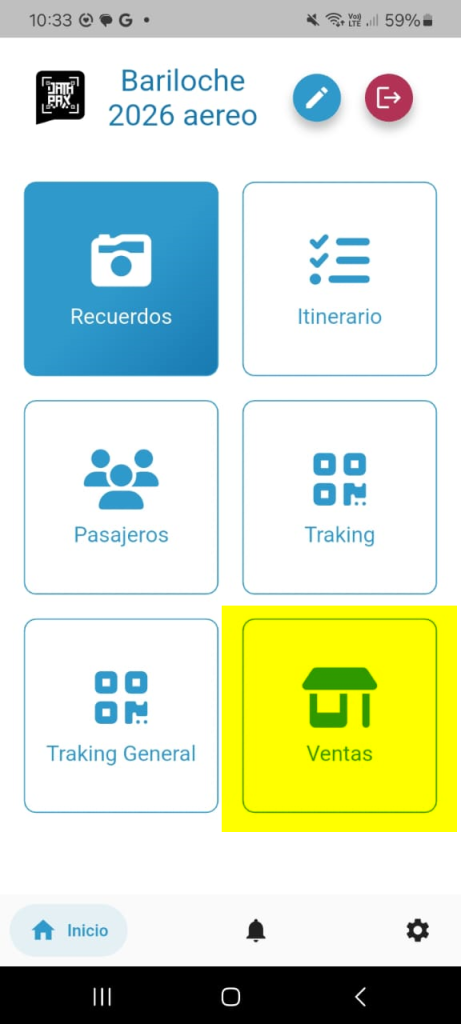
Dentro del grupo, ingresá al apartado Tienda. Allí podrás visualizar todas las ventas realizadas, ya sea que estén cobradas o pendientes de cobro.
Agregar una nueva venta
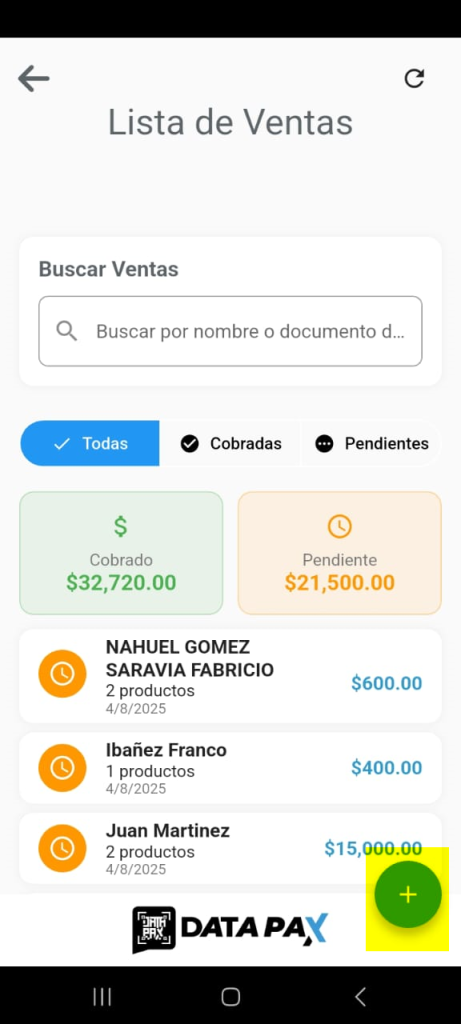
Para cargar una nueva venta, presioná el botón “+”, ubicado en la esquina inferior derecha de la pantalla.
Seleccionar pasajero y producto

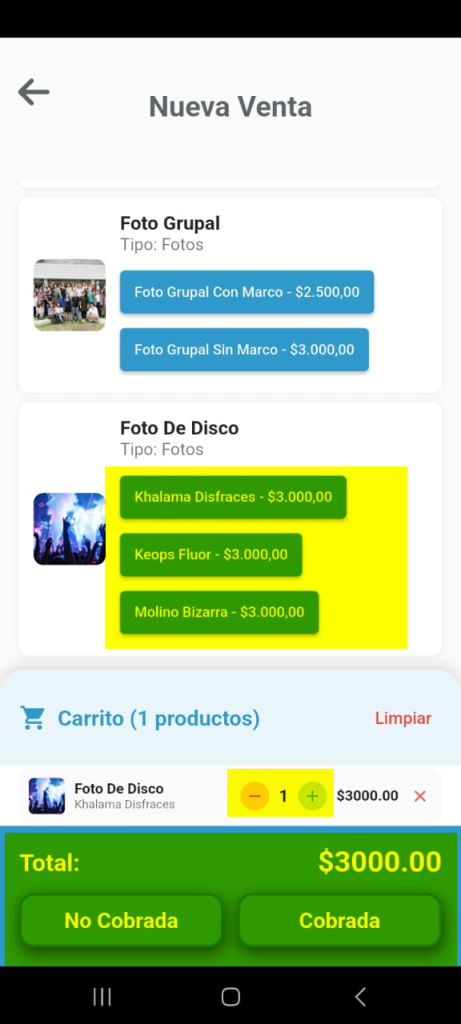
  1. Buscá al pasajero ingresando su nombre o DNI.
  2. Seleccioná el producto que deseás registrar.
  3. Indicá la cantidad vendida.
  4. Definí si la venta está cobrada o no cobrada.
Más Tutoriales

Autogestión Del Pasajero

Datapax nos permite la posibilidad de cargar pasajeros de distintas maneras, una de ellas es manualmente a la hora de cargar un contrato y tambien mediante el acceso rápido de

¿Como marcar como cobrada una venta en Datapax como coordinador?

Ingresar a la aplicaciónAccedé a la app de Datapax desde tu dispositivo con tu usuario de coordinador. Una vez dentro, seleccioná el grupo correspondiente donde se realizó la venta. Acceder

¿Como filtrar movimientos de caja?

En nuestro escritorio de Datapax iremos a la pestaña de “Cuentas y Pagos”, y seleccionaremos “Movimientos de Caja.” Entramos a una nueva ventana donde podemos observar el historial de los

¿Como agregar personal a la empresa?

Dentro de nuestro escritorio de Datapax iremos a la seccion de Configuracion > Listado de Personal. Dentro de esta pestaña encontraremos los usuarios ya creados, para agregar uno le daremos

Agregar Carpetas a un Álbum Existen en Datapax

Una vez creado un álbum, ya sea de forma automática (al generar un grupo/salida) o manual, podés agregar nuevas carpetas para organizar mejor el contenido multimedia. Para hacerlo: Ingresá a

Como Imprimir recibos y facturas de pagos

Primer paso: Ingresar al módulo correspondiente Accedé a la sección Cuentas y Pagos dentro del sistema. Segundo paso: Ir al Listado de Pagos Seleccioná la opción Listado de Pagos para