
Academia Datapax

No Puedo Imprimir

Lo primero que haremos para imprimir, sera dirigirnos al sitio donde queremos Imprimir, ya sea la Cuenta de Pasajeros, podemos buscar por algunos en especifico, o una solo cuenta. En esa ventana encontraremos una barra que dice Imprimir, ahí haremos click

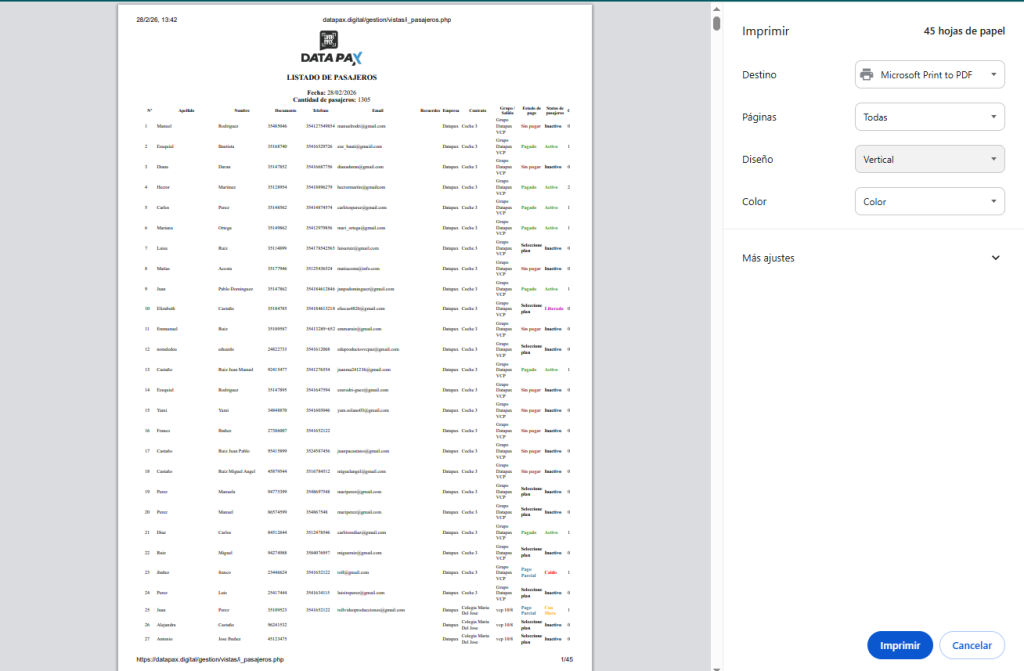
Se nos abrirá una ventana donde tenemos la posibilidad de guardar como PDF la lista, en caso de que este en esta opción, seleccionaremos la impresora que queramos usar en la parte de Destino. Tras haber configurado, le daremos en Imprimir.
Más Tutoriales

Cancelar Planes De Pago

Accede al módulo de Cuentas de PasajeroDesde el menú principal, ingresa a la sección “Cuentas de Pasajero”. Busca al pasajeroUtiliza el buscador para localizar al pasajero cuyo plan de pago

¿Como agregar egresos e ingresos?

Al ingresar a nuestro escritorio de Datapax, nos dirigiremos a Movimientos De Caja. Lo que podremos observar en esta ventana es un historial de los movimientos de caja de la

¿Como visualizar la cuenta corriente de un pasajero?

Para consultar la cuenta corriente de un pasajero en el sistema de gestión de Datapax, seguí estos pasos: Paso 1: Acceder al listado de cuentas Paso 2: Buscar al pasajero

¿Como usar la tienda de Datapax?

Acceder a la Tienda de Opcionales Para pagar los opcionales del viaje, ingresá a la app de Datapax desde tu dispositivo iOS o Android. Iniciá sesión con tu usuario y

Transferencias de Pasajeros a Otros Contratos

El proceso para cambiar de pasajeros de contrato empieza yendo a la ventana de Listado De Pasajeros. Buscamos el pasajero que queremos transferir a otro contrato, para esto podemos usar

Carga de Recuerdos – Datapax

Una vez que tenés los álbumes y carpetas creadas, ya podés comenzar a subir el contenido multimedia. Para cargar archivos: Ingresá al álbum y luego seleccioná la carpeta correspondiente. Tenés