
Academia Datapax

¿Como agregar egresos e ingresos?

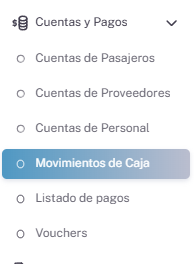
Al ingresar a nuestro escritorio de Datapax, nos dirigiremos a Movimientos De Caja.
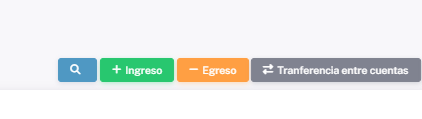
Lo que podremos observar en esta ventana es un historial de los movimientos de caja de la empresa, y tenemos la opcion para añadir Egresados – Ingresos de manera manual. En la barra superior tenemos los botones para realizar esta accion, segun lo que queramos hacer, haremos click en uno de estos.
En el menu de ambos debemos rellenar los siguientes datos: Monto – Metodo De Pago – Sucursal – Descripcion, tambien podemos añadir una foto si queremos. Cuando terminemos, le daremos Guardar, y ya habremos agregado nuestro Egreso/Ingreso.

Más Tutoriales

¿Como vincular productos con contratos en la tienda de Datapax?

Acceder a la sección de vinculaciónPara vincular productos de la tienda virtual con los contratos de viaje, ingresá al menú principal y dirigite a Productos y Merchandising. Luego hacé clic

¿Como crear traking?

Ingresamos a nuestra cuenta de Datapax mediante la app como coordinadores y en el mundo principal veremos dos opciones para crear traking, “Traking – Traking General” Si le damos en

¿Como crear un usuario?

Accede a la sección de SeguridadDesde el escritorio de Datapax, dirígete al menú lateral izquierdo y haz clic en la pestaña “Seguridad”, luego selecciona “Usuarios”. Visualiza los usuarios existentesEn esta

¿Como cargar ventas en la tienda de datapax como coordinador?

Ingresar a la aplicaciónAccedé a la app de Datapax desde tu dispositivo utilizando tu usuario de coordinador. Una vez dentro, seleccioná el grupo correspondiente en el que estás trabajando. Ir

¿Como modificar hotel/habitación de pasajero?

La aplicación Datapax nos permite tener un mayor detalle en cuanto a la información de viaje de cada pasajero, incluyendo la información de estadía. La manera de poder modificarla es

¿Como visualizar la cuenta corriente de un pasajero?

Para consultar la cuenta corriente de un pasajero en el sistema de gestión de Datapax, seguí estos pasos: Paso 1: Acceder al listado de cuentas Paso 2: Buscar al pasajero