
Academia Datapax

¿Como crear traking?

Ingresamos a nuestra cuenta de Datapax mediante la app como coordinadores y en el mundo principal veremos dos opciones para crear traking, “Traking – Traking General”
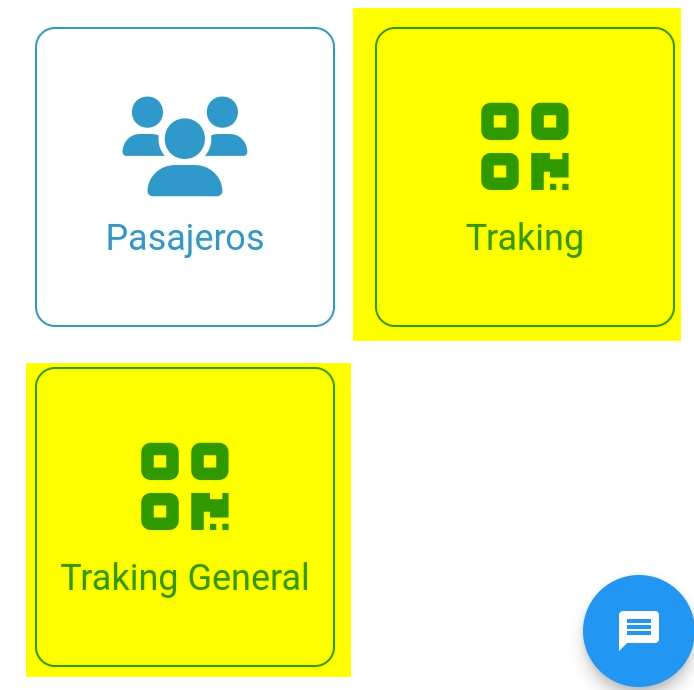
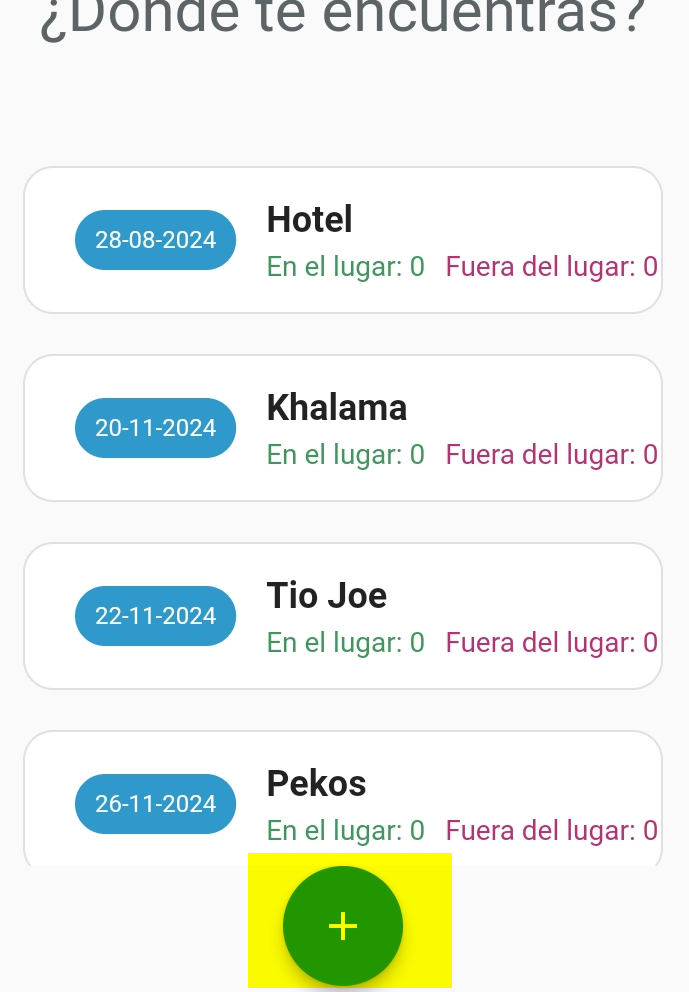
Si le damos en traking, se nos abrira el listado de los itinerarios que tenemos asignado como coordinador y tendremos la opcion de crear uno nuevo apretando el “+”
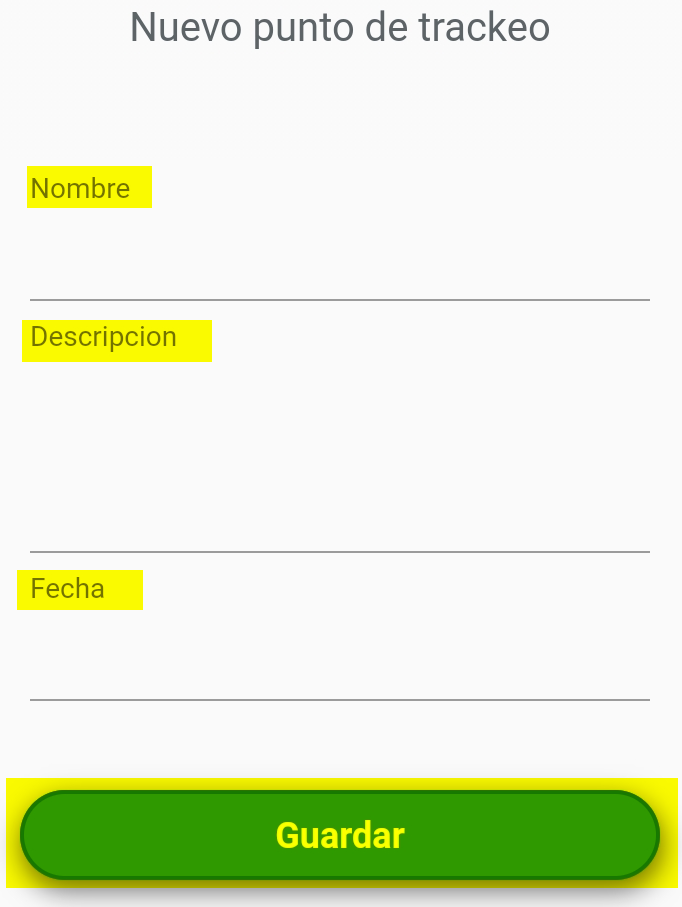
Completamos los datos del traking, Nombre – Descripcion – Fecha y le damos en Guardar.
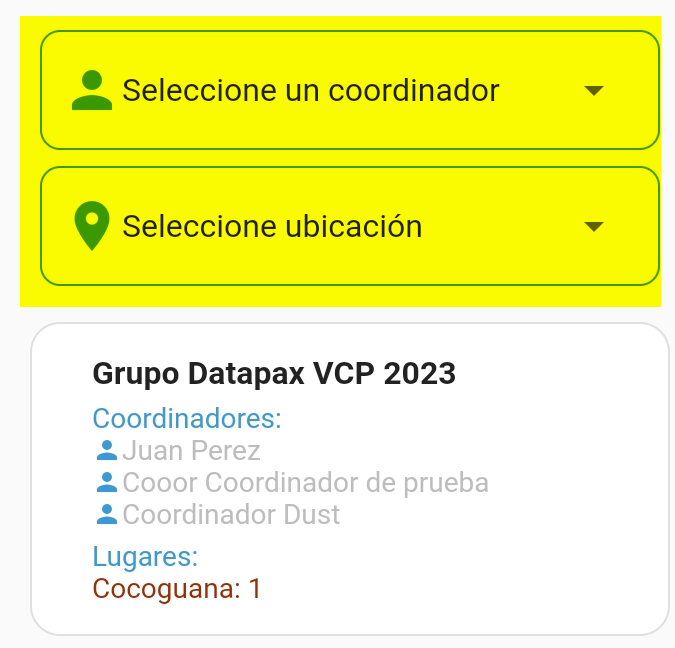
Si somos coordinadores generales, le damos en traking general y se nos abrira un listado completo de todos los trackeos de la empresa, podemos filtrar este listado por Coordinador / Lugar en caso de que asi queramos.
Más Tutoriales

¿Como encuentro un pasajero?

Ingresamos a nuestra cuenta de Datapax, luego iremos a la ventana de cuentas de pasajeros Adentro tendremos un listado de los pasajeros, lo que podemos hacer en buscar alguno en

¿Como agregar un coordinador a una salida?

El primer paso sera dirigirnos a la ventana de “Grupos Salidas”. Adentro encontraremos todos los Grupos/Salidas que hemos creado, lo que haremos es buscar el grupo y darle editar a

¿Como cargar un pasajero posterior a la fecha limite de inscripción?

Ingresamos a nuestra cuenta de Datapax, y nos dirigimos a la seccion de contratos. Buscamos el contrato que queremos cambiar, luego seleccionamos los 3 puntos de la derecha y le

No Puedo Imprimir

Lo primero que haremos para imprimir, sera dirigirnos al sitio donde queremos Imprimir, ya sea la Cuenta de Pasajeros, podemos buscar por algunos en especifico, o una solo cuenta. En

¿Como asignar comisiones de ventas a un coordinador en datapax?

Antes de comenzar, asegurate de que el usuario del coordinador esté vinculado a un personal dentro del sistema. De lo contrario, no será posible asignarle comisiones. Acceder al grupo o

¿Como ver el listado de ventas de la tienda?

Acceder al Listado de Ventas En el sistema de Datapax, podés acceder al listado completo de ventas realizadas por la app en la Tienda de Adicionales. Para hacerlo, ingresá al