Academia Datapax

¿Que puedo ver en mi escritorio?

En la zona superior de la ventana de escritorio encontraremos una barra de busqueda, campana de notificaciones y la pestaña de nuestro usuario de Datapax, donde podemos cambiar nuestros datos y contraseña.

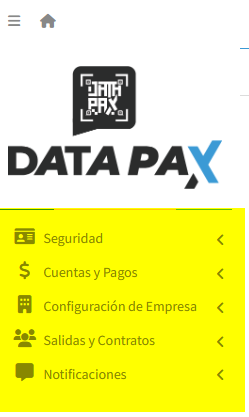
En el lado izquiero encontraremos los accesos a las diferentes secciones de Datapax.

  • Seguridad
  • Cuentas Y Pagos
  • Configuracion De Empresa
  • Contratos/Salidas
  • Notificaciones

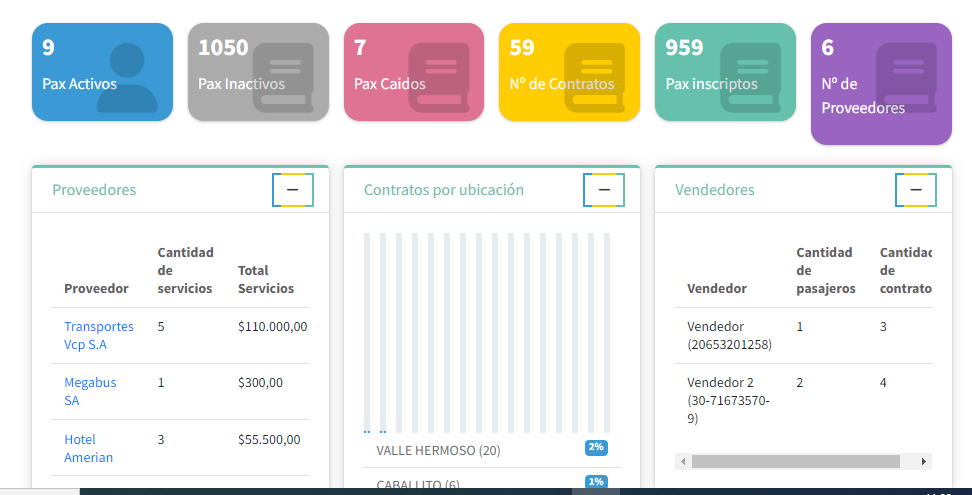
Lo ultimo que encontraremos, esta situado en el centro, que es una recopilacion de la informacion de la empresa, datos resumidos de pasajeros, proveedores, sucursales y demas.
Más Tutoriales

¿Como completar mis datos?

Dentro de la aplicación Datapax iremos al menú de Perfil, en este espacio podremos completar nuestros datos: Tras rellenar los espacios, le daremos en Guardar.

¿Como vincular productos con contratos en la tienda de Datapax?

Acceder a la sección de vinculaciónPara vincular productos de la tienda virtual con los contratos de viaje, ingresá al menú principal y dirigite a Productos y Merchandising. Luego hacé clic

¿Como agregar un coordinador a una salida?

El primer paso sera dirigirnos a la ventana de “Grupos Salidas”. Adentro encontraremos todos los Grupos/Salidas que hemos creado, lo que haremos es buscar el grupo y darle editar a

¿Como agregar personal a la empresa?

Dentro de nuestro escritorio de Datapax iremos a la seccion de Configuracion > Listado de Personal. Dentro de esta pestaña encontraremos los usuarios ya creados, para agregar uno le daremos

¿Cómo crear un Grupo o Salida en Datapaxdigital?

Toca tener en cuenta que es Necesario ya haber creado los respectivos contratos para poder realizar al completo este proceso. Nos vamos a dirigir a Salidas y Contratos > Grupos/Salidas

Chatbot Whatsapp

Datapax cuenta con un sistema de respuestas automático mediante un chatbot por WhatsApp. A la hora de contactar el telefono de servicio tecnico debemos mandar mensaje con un numero de