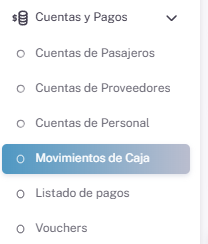
Datapax cuenta con una ventana donde podemos encontrar los Ingresos – Egresos de la caja de nuestra empresa. Este menu se encuentra en Cuentas y Pago > Movimientos De Caja.
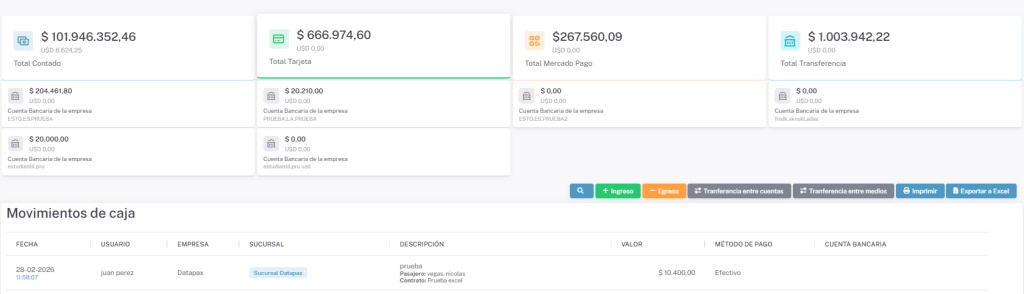
La ventana de Movimientos de Caja nos muestra el historial de ingresos y egresos de la empresa, tenemos la opción de poder filtrar, agregar Ingreso – Egreso, Transferencia entre cuentas – Transferencias entre medios. Tambien podemos Imprimir y Exportar a excel para crear informes de los movimientos de cajas.
AGREGAR INGRESO:
En el menú de agregar ingreso tenemos 3 datos para rellenar: Monto – Método de Pago- Moneda – Descripción. Podemos agregar una foto de referencia. Tras haber rellenado todo le damos en Guardar.

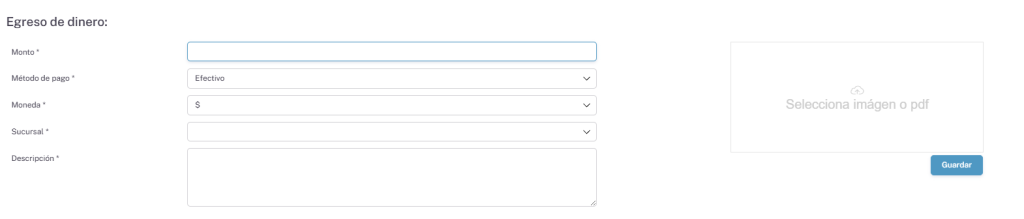
AGREGAR EGRESO:
Para agregar un egreso tenemos que rellenar 4 datos: Monto – Método De Pago – Moneda- Sucursal – Descripción. Agregamos una foto de referencia si deseamos y le damos Guardar.
TRANSFERENCIA ENTRE CUENTAS:
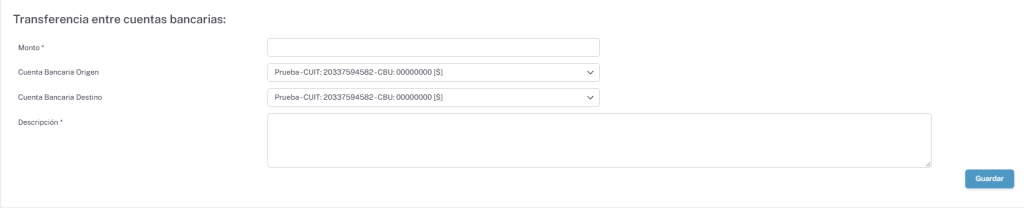
Esta opción nos permitir agregar todo los movimientos que realizamos entre cuentas de la empresa, para poder realizarlo debemos tener más de una cuenta bancaria agregada al sistema. Vamos a rellenar los siguientes datos: Monto – Cuenta Bancaria Origen – Cuenta Bancaria Destino – Descripción. Para finalizar le daremos Guardar.
TRANSFERENCIAS ENTRE MEDIOS:
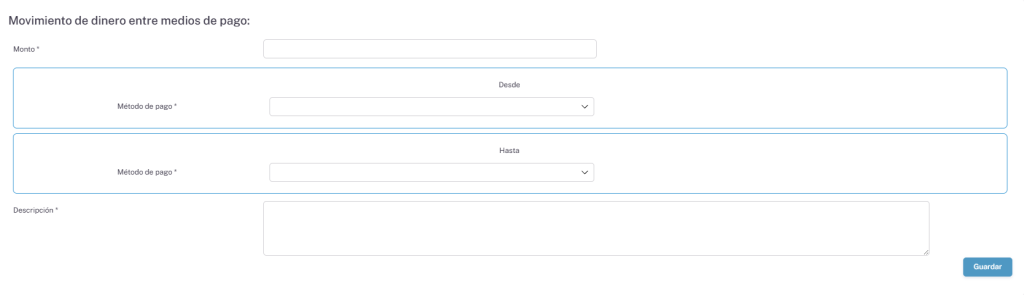
Datapax nos permite llevar control del movimiento del dinero de nuestra empresa incluyendo cuando realizamos movimientos entre distintos medios de pagos, si cambiamos de efectivo a mercado pago o cualquiera de los medios que se usa como empresa. Entramos en el menú de Transferencia entre Medios, rellanamos la barra de Monto, elegimos desde que medio de pago sale el dinero y hasta que medio de pago va, por ultimo agregamos una descripción y le damos en Guardar.
Imprimir:
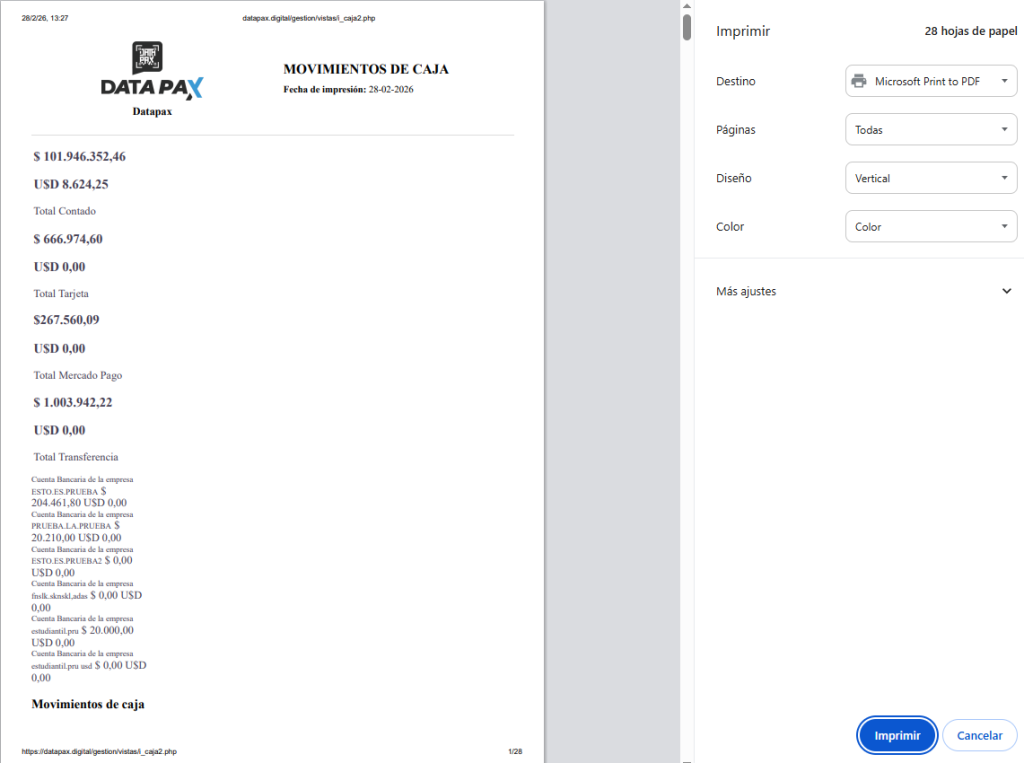
Esta función nos permite tener un informe guardado de los movimientos de caja. Le damos en el botón Exportar y se abre una nueva ventana, vamos a seleccionar el Destino, puede ser impresión o PDF. Editamos paginas, margenes a nuestro gusto y le damos en Guardar.