En la app de Datapax iremos al menú de Perfil, bajaremos hasta encontrar Contraseña, le daremos en Cambiar, rellenamos los espacio de Nueva Contraseña – Repetir Contraseña y le daremos en Guardar.
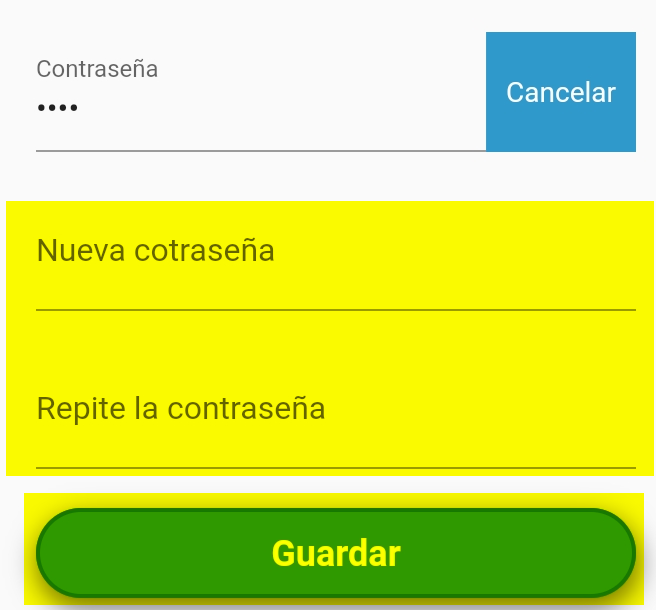

En la app de Datapax iremos al menú de Perfil, bajaremos hasta encontrar Contraseña, le daremos en Cambiar, rellenamos los espacio de Nueva Contraseña – Repetir Contraseña y le daremos en Guardar.

Entramos a nuestra cuenta de Datapax por la aplicacion movil como coordinador, seleccionamos la salida que queremos usar y en el menu principal podremos ver una ventana de pasajeros, presionaremos
Paso 1: Acceder al módulo de proveedores Dirígete al menú Cuentas y Pagos y luego ingresa en Cuentas de Proveedores. Desde aquí podrás gestionar toda la información relacionada con tus
Datapax permite crear contratos personalizados y cargar pasajeros con todos los datos necesarios para su correcta gestión. A continuación, te explicamos el paso a paso. Crear un nuevo contrato Cargar
La carga de vouchers se realiza desde la app de Datapax, utilizando tu usuario de coordinador. Paso a paso: Ingresá a tu cuentaAbrí la app de Datapax, ingresá como coordinador
Datapax permite realizar cargas en lote, lo que facilita subir contenido multimedia a varios grupos o álbumes al mismo tiempo desde una sola pantalla. Cómo realizar una carga en lote:
Ingresamos a nuestra cuenta de Datapax, luego iremos a la ventana de cuentas de pasajeros Adentro tendremos un listado de los pasajeros, lo que podemos hacer en buscar alguno en