
Academia Datapax

No Puedo Imprimir

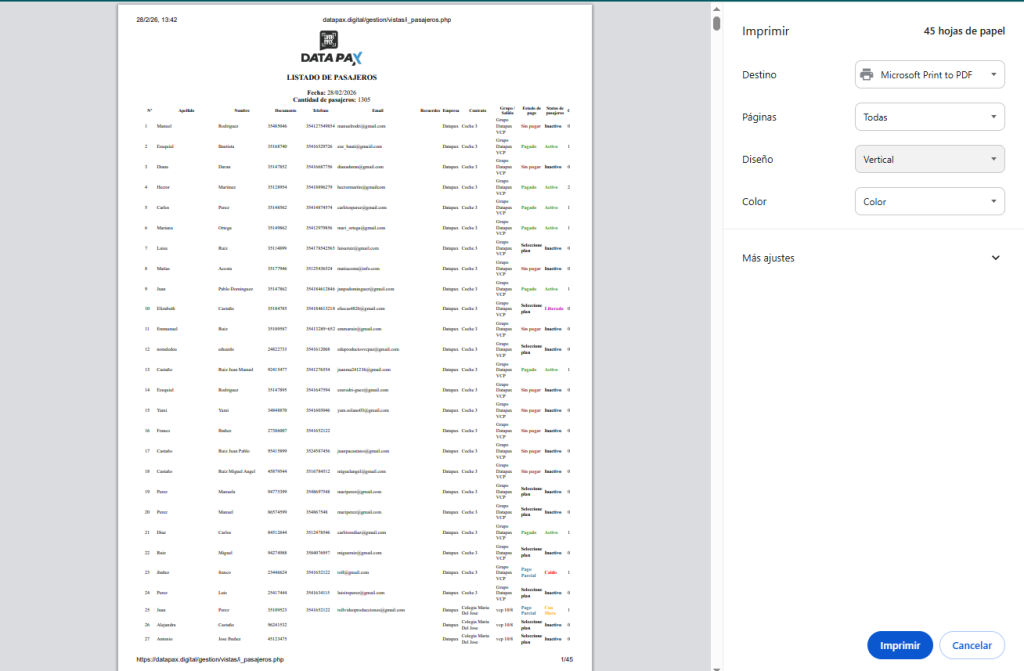
Lo primero que haremos para imprimir, sera dirigirnos al sitio donde queremos Imprimir, ya sea la Cuenta de Pasajeros, podemos buscar por algunos en especifico, o una solo cuenta. En esa ventana encontraremos una barra que dice Imprimir, ahí haremos click

Se nos abrirá una ventana donde tenemos la posibilidad de guardar como PDF la lista, en caso de que este en esta opción, seleccionaremos la impresora que queramos usar en la parte de Destino. Tras haber configurado, le daremos en Imprimir.
Más Tutoriales

¿Como usar la tienda de Datapax?

Acceder a la Tienda de Opcionales Para pagar los opcionales del viaje, ingresá a la app de Datapax desde tu dispositivo iOS o Android. Iniciá sesión con tu usuario y

¿Como crear un contrato y cargar pasajeros administrativo?

Datapax permite crear contratos personalizados y cargar pasajeros con todos los datos necesarios para su correcta gestión. A continuación, te explicamos el paso a paso. Crear un nuevo contrato Cargar

¿Como agregar un pasajero en Datapax?

Acceso a la opción de agregar pasajeroSi un contrato ya está creado y, con el tiempo, se suma un nuevo pasajero que debe cargarse manualmente, ingresá a Salidas / Contratos

¿Como agregar notas a un pasajero en datapax?

En Datapax es posible registrar diferentes tipos de notas vinculadas a un pasajero. Estas pueden ser: Pasos para agregar una nota Ingresar a “Cuentas de Pasajeros”Desde el menú principal, accedé

¿Como agregar egresos e ingresos?

Al ingresar a nuestro escritorio de Datapax, nos dirigiremos a Movimientos De Caja. Lo que podremos observar en esta ventana es un historial de los movimientos de caja de la

Como imprimir el listado de pasajeros

Ingresá a la sección Contratos y Grupos y Seleccioná la opción Grupos/Salidas. Utilizá el buscador para localizar el grupo correspondiente. Una vez identificado, hacé clic en el ícono de persona