
Academia Datapax

¿Como ver los datos de un pasajero?

Al momento de cargar un contrato, es posible asignar plantillas específicas (como ficha médica, foto, talles, entre otras) que el pasajero deberá completar desde la aplicación. Una vez que el pasajero haya ingresado estos datos, se pueden consultar siguiendo estos pasos:

Ingresar a “Cuentas de Pasajeros”
Desde el menú principal del sistema, accedé a la sección Cuentas de Pasajeros, donde se gestionan los datos y la cuenta corriente de cada uno.
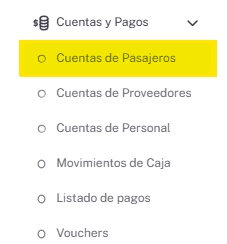
Buscar al pasajero utilizando filtros
Usá los filtros disponibles (nombre, DNI, email, etc.) para encontrar al pasajero deseado. Ingresá los datos correspondientes y hacé clic en el botón Buscar para mostrar los resultados.

Tras encontrar al pasajero le daremos en el icono que corresponde en ver Cuenta Corriente De Pasajero

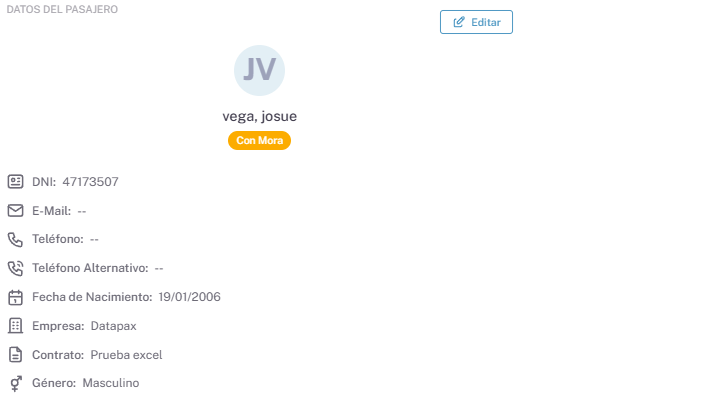
Adentro de la cuenta corriente encontraremos el boton de Ver Datos De Pasajero, le daremos click ahi y se nos desplegara la pestaña donde encontraremos:

Datos personales como telefono, DNI, mail,etc.
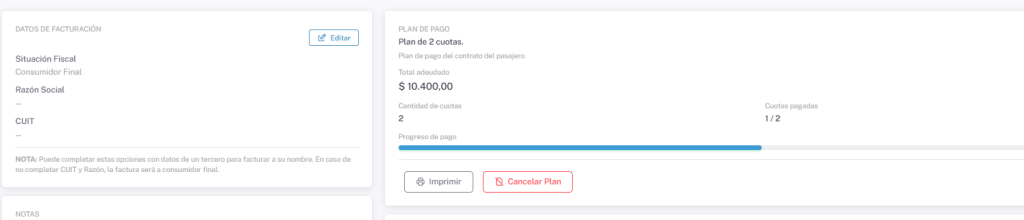
El plan de pago de pasajero, donde se puede ver lo que debe pagar o si tiene deudas.
Los datos de plantilla como talle de remera, ficha medica.

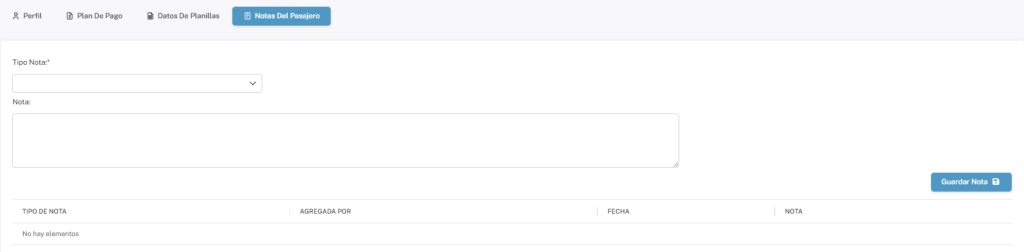
Las notas del pasajero, donde podra poner alguna anotacion especifica.
Más Tutoriales

¿Como crear traking?

Ingresamos a nuestra cuenta de Datapax mediante la app como coordinadores y en el mundo principal veremos dos opciones para crear traking, “Traking – Traking General” Si le damos en

Cancelar Planes De Pago

Accede al módulo de Cuentas de PasajeroDesde el menú principal, ingresa a la sección “Cuentas de Pasajero”. Busca al pasajeroUtiliza el buscador para localizar al pasajero cuyo plan de pago

¿Cómo Mostrar la Ficha Médica en la App de Pasajeros?

Acceso a la sección de contratosIngresá a Contratos en Datapax y localizá el contrato al que querés asociar la ficha médica o plantilla correspondiente. Edición del contratoSeleccioná el contrato y

¿Como visualizar notas de un pasajero en la app de coordinador?

Ingreso a la plataformaAccedé a Datapax con tu usuario de coordinador y seleccioná el grupo al que pertenece el pasajero que querés consultar. Acceso a la sección de pasajerosDentro del

¿Cómo crear un Grupo o Salida en Datapaxdigital?

Toca tener en cuenta que es Necesario ya haber creado los respectivos contratos para poder realizar al completo este proceso. Nos vamos a dirigir a Salidas y Contratos > Grupos/Salidas

¿Que puedo ver en mi escritorio?

En la zona superior de la ventana de escritorio encontraremos una barra de busqueda, campana de notificaciones y la pestaña de nuestro usuario de Datapax, donde podemos cambiar nuestros datos