Este panel te permite analizar el rendimiento general de tu negocio con datos claros y actualizados para que puedas tomar decisiones. Desde aquí accedés a información detallada sobre tus ventas por grupo, comisiones, proveedores y la actividad de tu equipo.
Es una herramienta diseñada para que puedas:
- Controlar tus ventas y movimientos económicos
- Medir el rendimiento de tu equipo
- Organizar pagos, comisiones y proveedores
Comisiones
Revisá fácilmente cuánto gana cada coordinador en base a sus ventas.
Ventas
Consultá en detalle todos los productos vendidos por grupo, y quién realizó cada venta.
Proveedores
Visualizá qué proveedores participan, cuántas ventas corresponden a cada uno y los montos asociado
Servicios Extras
Detalla los ingresos o costos que no son la actividad principal.
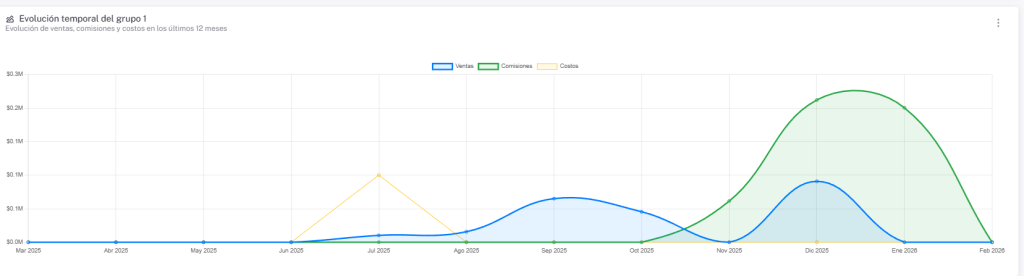
Evolución Temporal
Compara los resultados actuales (ventas, costos, etc.) contra períodos anteriores para medir el crecimiento.
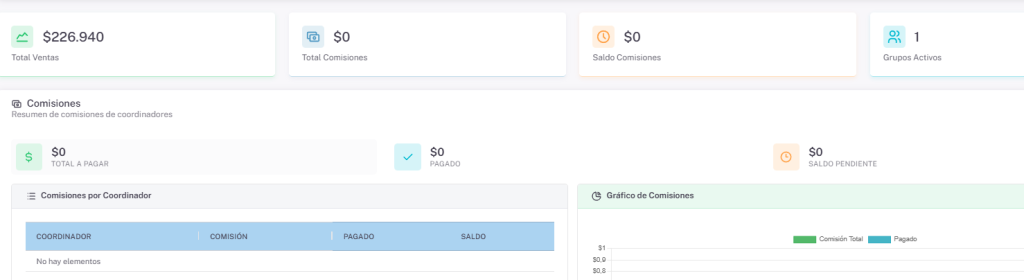
Comisiones
Consultá cuánto generó cada coordinador, cuántas ventas realizó y cómo se compone el total de su comisión. Puedes mantener el control claro y ordenado de lo que corresponde pagar, vizualizar los importes generados y los detalles de cada venta que produjo una comision y el estado de pago.
Donde puedes ver:
- Comisiones por vendedor
- Detalle de comisiones
- Estado de pago
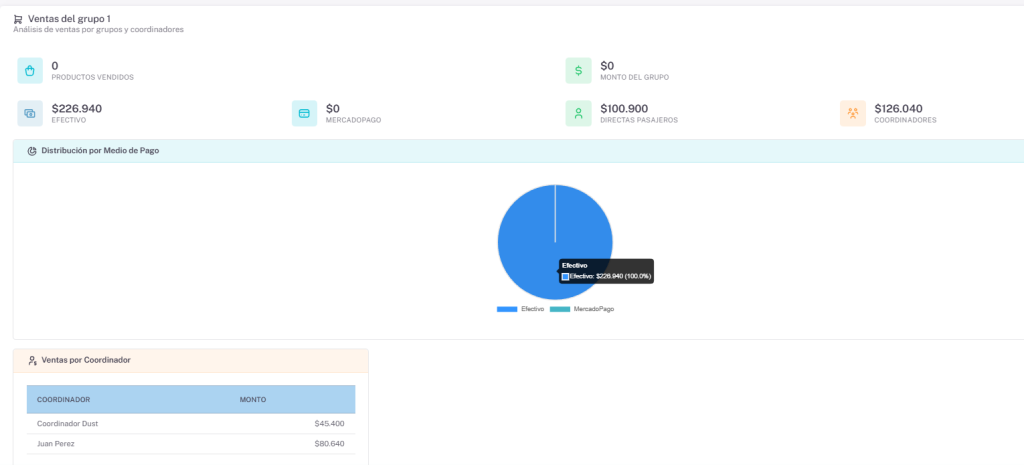
Ventas
Es el monitor principal de ingresos. Agrupa todas las operaciones facturadas y te permite visualizar el total de dinero ingresado y la cantidad de productos vendidos.
Donde puedes ver:
- Qué se vendió
- Quién lo vendió
- Cómo se pagó
- Cuánto dinero ingresó en total
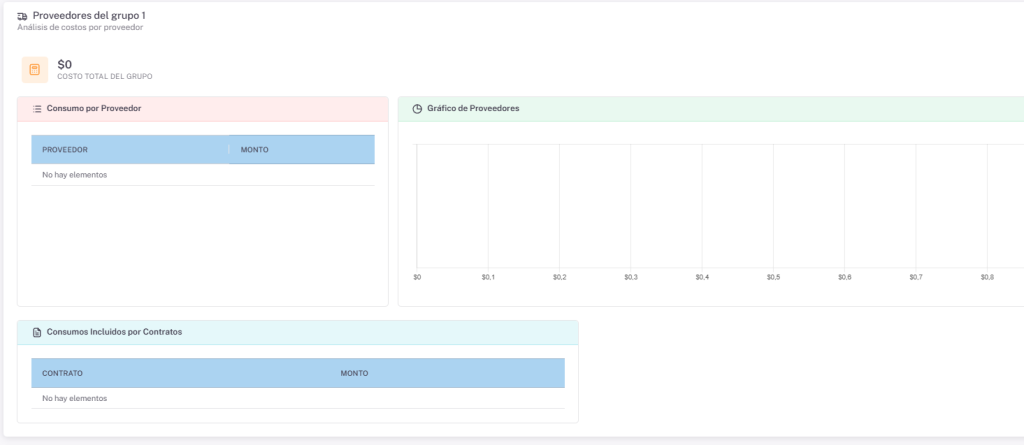
Proveedores
Te muestra todo lo relacionado con los gastos, pagos, consumos, contratos y costos vinculados a los proveedores. Aquí puedes verificar rápidamente qué facturas de proveedores están pagadas y cuáles siguen pendientes.
Donde podes ver:
- Consumo por Proveedor
- Saldo por Grupo
- Consumos Incluidos por Contratos
- Costos por Grupo
- Gráfico de Proveedores
Servicios Extras
Separa los ingresos extras de la venta principal. Esto permite ver cuánto dinero entra o sale por servicios complementarios sin que se mezcle con la ventas principales.
Donde puedes ver:
- Extras por Grupo
- Extras por Coordinador
- Extras por Proveedor

Evolución Temporal
Muestra el crecimiento del negocio comparando fechas. Genera un gráficos que compara el rendimiento actual de ventas contra períodos anteriores para detectar tendencias de crecimiento o caída.