
Academia Datapax

Como cargar servicio de proveedores por stock

Paso 1: Acceder al módulo de proveedores

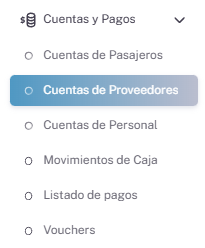
Dirígete al menú Cuentas y Pagos y luego ingresa en Cuentas de Proveedores. Desde aquí podrás gestionar toda la información relacionada con tus proveedores.
Paso 2: Ingresar a la cuenta corriente del proveedor

Ubica el proveedor correspondiente en el listado y haz clic en el ícono $. Esta acción te permitirá visualizar su cuenta corriente.

Paso 3: Registrar un nuevo comprobante

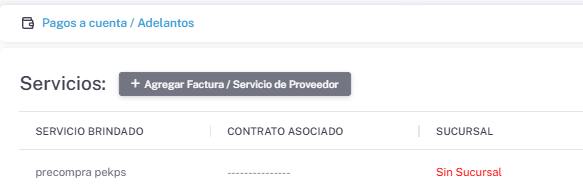
Dentro de la cuenta corriente, selecciona la opción “Agregar Factura/Servicio de Proveedor” para comenzar la carga del comprobante.
Paso 4: Indicar que la carga es por stock

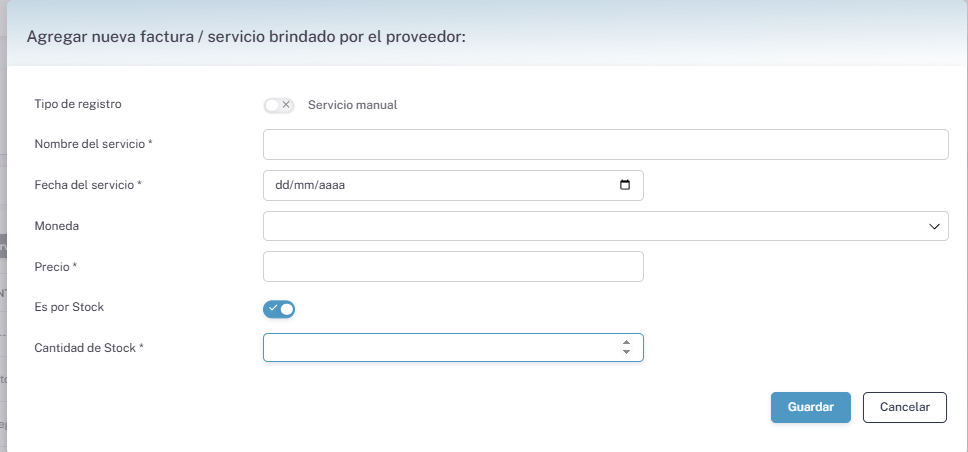
En el formulario de carga, elige la opción “Es por Stock”. Luego, completa la cantidad de productos correspondiente.
Paso 5: Finalizar la operación

Verifica que los datos ingresados sean correctos y confirma la operación para finalizar la carga.

Más Tutoriales

¿Como agregar una plantilla de datos al contrato?

Ingresaremos a nuestro usuario Datapax y nos dirigimos a la ventana de Contratos. Eligiéremos si queremos crear un nuevo contrato, apretando Agregar, o si queremos trabajar con alguno ya creado,

Movimientos De Caja

Datapax cuenta con una ventana donde podemos encontrar los Ingresos – Egresos de la caja de nuestra empresa. Este menu se encuentra en Cuentas y Pago > Movimientos De Caja.

¿Como refinanciar un pasajero?

Cuando un pasajero no paga la segunda cuota de su plan de pago y esta llega a su segundo vencimiento, el plan se cae automáticamente. En ese momento, el pasajero

Carga De Vouchers App Datapax

La carga de vouchers se realiza desde la app de Datapax, utilizando tu usuario de coordinador. Paso a paso: Ingresá a tu cuentaAbrí la app de Datapax, ingresá como coordinador

¿Como agregar personal a la empresa?

Dentro de nuestro escritorio de Datapax iremos a la seccion de Configuracion > Listado de Personal. Dentro de esta pestaña encontraremos los usuarios ya creados, para agregar uno le daremos

¿Como agregar egresos e ingresos?

Al ingresar a nuestro escritorio de Datapax, nos dirigiremos a Movimientos De Caja. Lo que podremos observar en esta ventana es un historial de los movimientos de caja de la