
Academia Datapax

¿Como agregar un tipo de producto?

En Datapax, podés organizar los productos de la tienda de adicionales mediante la creación de Tipos de Producto. Esto te permite clasificar mejor los artículos que ofrecés a los pasajeros.

Paso 1: Acceder a la sección

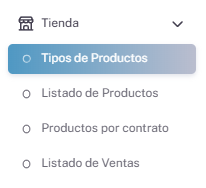
  1. Desde el menú principal, ingresá a Tienda
  2. Seleccioná la opción Tipos de Producto.
Paso 2: Agregar un nuevo tipo de producto

  1. Hacé clic en el botón “Agregar”.
  1. Se abrirá un formulario donde deberás completar los siguientes campos:
    • Nombre: nombre del tipo de producto (por ejemplo: Indumentaria, Servicios, Accesorios).
    • Descripción: breve explicación o detalle de la categoría.
    • Tipo Padre: si este tipo pertenece a una categoría superior, podés seleccionarla aquí. Si no, dejalo en blanco.

Más Tutoriales

¿Como agregar un destino?

En el sistema de Datapax podemos configurar los destinos de nuestros viajes y asi poder filtrar búsquedas y poder crear informes por los respectivos lugares. En el menú de Configuración

¿Como configurar la facturación de un pasajero?

Opcionalidad de la facturaciónEn Datapax es posible emitir facturas por los pagos realizados por los pasajeros, siempre que se configure su información fiscal. Esta configuración puede hacerse tanto al crear

¿Que puedo ver en el perfil del pasajero?

Primer paso: Ingresar al módulo correspondiente Accedé al apartado Cuentas y Pagos dentro del sistema. Segundo paso: Seleccionar Cuenta de Pasajeros Dentro del módulo, hacé clic en la opción Cuenta

¿Como ingresar a la app móvil?

La aplicación Datapax la podemos descargar desde play store/app store, dependiendo si es dispositivo Android o Apple. Cuando ya la tengamos instalada ingresaremos a la app y en el primer

Configurar Notificaciones WhatsApp

Datapax nos permite configurar notificaciones mediante WhatsApp que le avisara al telefono que el pasajero tiene configurado en sus datos. El proceso para activarlas empieza yendo a Configuración De Empresas.

Eliminar Voucher APP Datapax

Si cargaste un voucher de forma incorrecta, podés eliminarlo directamente desde la app de Datapax, utilizando tu usuario de coordinador. Para hacerlo, ingresá al grupo correspondiente y accedé a la
