
Academia Datapax

¿Como marcar como cobrada una venta en Datapax como coordinador?

Ingresar a la aplicación
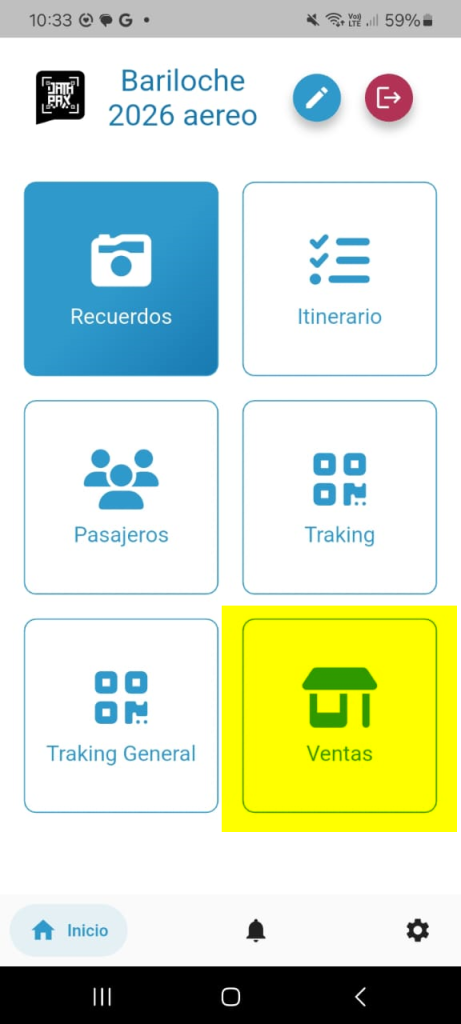
Accedé a la app de Datapax desde tu dispositivo con tu usuario de coordinador. Una vez dentro, seleccioná el grupo correspondiente donde se realizó la venta.

Acceder a la tienda del grupo
Dentro del grupo, ingresá al apartado Tienda. Allí verás el listado completo de ventas realizadas, tanto cobradas como pendientes.
Buscar la venta a cobrar
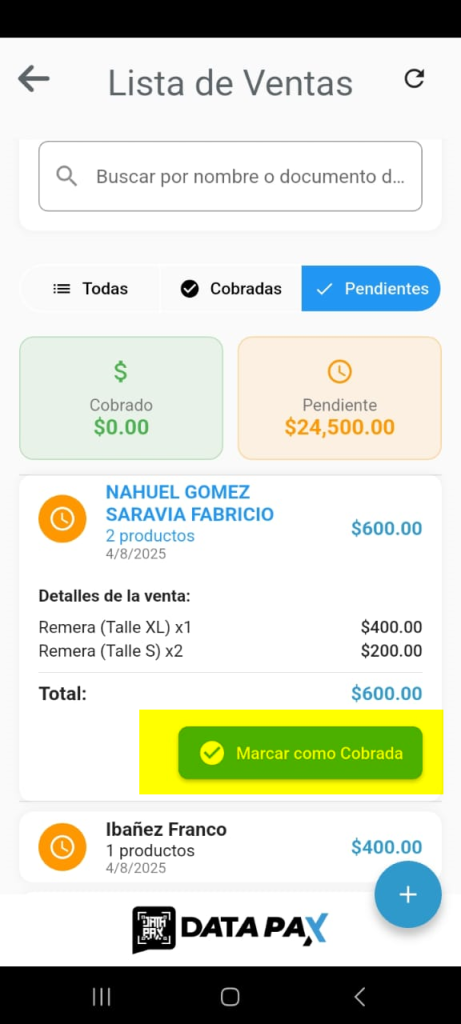
Utilizá la barra de búsqueda para encontrar la venta por nombre o DNI del pasajero. También podés recorrer la lista manualmente si lo preferís.

Marcar la venta como cobrada
Una vez localizada la venta, tocala para abrir el detalle y luego presioná el botón “Marcar como cobrada”.
Más Tutoriales

¿Como marcar como cobrada una venta en Datapax como coordinador?

Ingresar a la aplicaciónAccedé a la app de Datapax desde tu dispositivo con tu usuario de coordinador. Una vez dentro, seleccioná el grupo correspondiente donde se realizó la venta. Acceder

¿Cómo Mostrar la Ficha Médica en la App de Pasajeros?

Acceso a la sección de contratosIngresá a Contratos en Datapax y localizá el contrato al que querés asociar la ficha médica o plantilla correspondiente. Edición del contratoSeleccioná el contrato y

¿Como agregar un pasajero en Datapax?

Acceso a la opción de agregar pasajeroSi un contrato ya está creado y, con el tiempo, se suma un nuevo pasajero que debe cargarse manualmente, ingresá a Salidas / Contratos

¿Como vincular un pasajero a la app Datapax?

Entramos a nuestra cuenta de Datapax por la aplicacion movil como coordinador, seleccionamos la salida que queremos usar y en el menu principal podremos ver una ventana de pasajeros, presionaremos

¿Como encuentro un pasajero?

Ingresamos a nuestra cuenta de Datapax, luego iremos a la ventana de cuentas de pasajeros Adentro tendremos un listado de los pasajeros, lo que podemos hacer en buscar alguno en

Como Pagar Cuentas A Un Personal En Datapax

Primer paso: Ingresar al módulo correspondiente Dirigite a la sección Cuentas y Pagos dentro del sistema. Segundo paso: Acceder a Cuenta de Personal Seleccioná la opción Cuenta de Personal para