
Academia Datapax

¿Como cargar ventas en la tienda de datapax como coordinador?

Ingresar a la aplicación
Accedé a la app de Datapax desde tu dispositivo utilizando tu usuario de coordinador. Una vez dentro, seleccioná el grupo correspondiente en el que estás trabajando.

Ir a la tienda del grupo
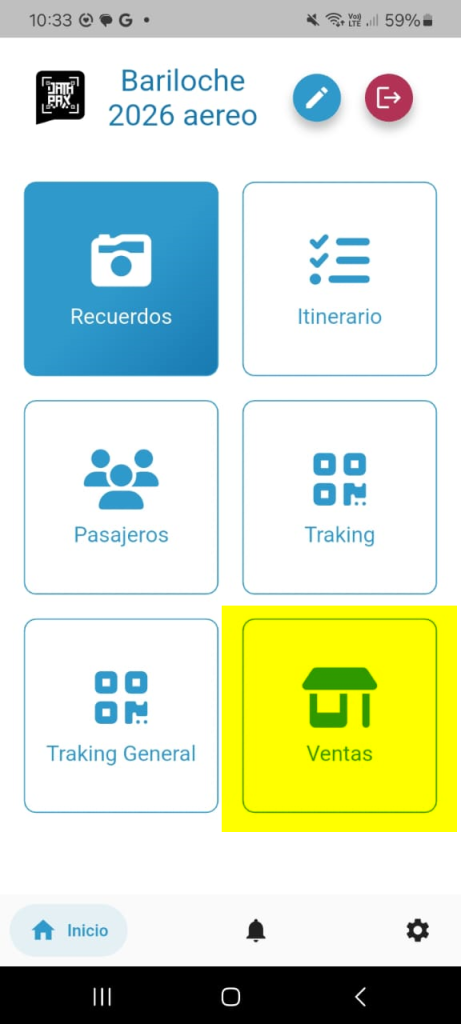
Dentro del grupo, ingresá al apartado Tienda. Allí podrás visualizar todas las ventas realizadas, ya sea que estén cobradas o pendientes de cobro.
Agregar una nueva venta
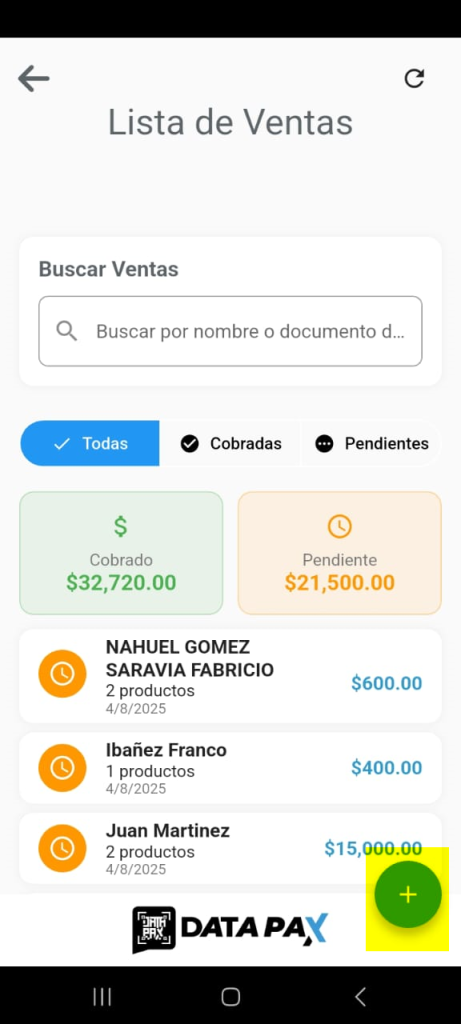
Para cargar una nueva venta, presioná el botón “+”, ubicado en la esquina inferior derecha de la pantalla.
Seleccionar pasajero y producto

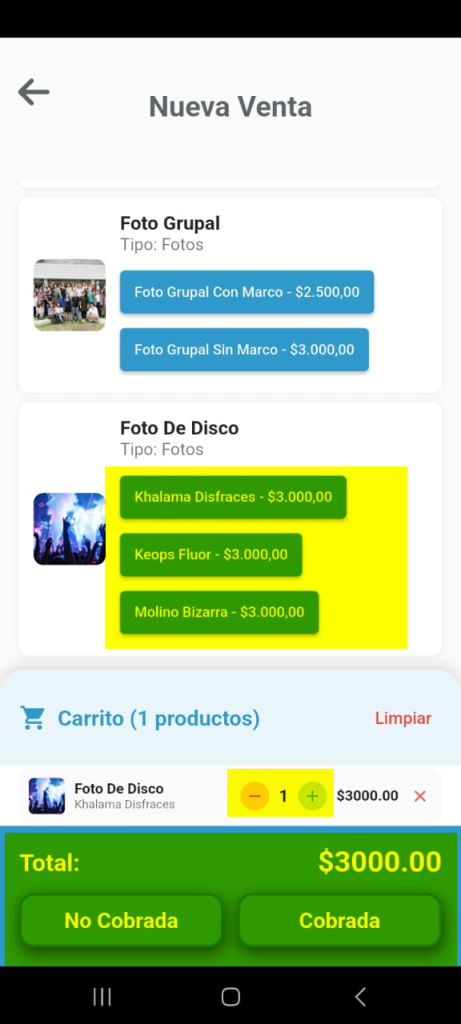
  1. Buscá al pasajero ingresando su nombre o DNI.
  2. Seleccioná el producto que deseás registrar.
  3. Indicá la cantidad vendida.
  4. Definí si la venta está cobrada o no cobrada.
Más Tutoriales

¿Como usar la tienda de Datapax?

Acceder a la Tienda de Opcionales Para pagar los opcionales del viaje, ingresá a la app de Datapax desde tu dispositivo iOS o Android. Iniciá sesión con tu usuario y

¿Como ver estadisticas en un contrato en Datapax?

Acceso a la sección de contratosEn el menú principal de Datapax, ingresá a Salidas y Contratos > Contratos. Búsqueda del contratoDentro de la ventana con el listado de contratos, utilizá

¿Que es “Resumenes y Reportes”?

Este panel te permite analizar el rendimiento general de tu negocio con datos claros y actualizados para que puedas tomar decisiones. Desde aquí accedés a información detallada sobre tus ventas

¿Como completar mis datos?

Dentro de la aplicación Datapax iremos al menú de Perfil, en este espacio podremos completar nuestros datos: Tras rellenar los espacios, le daremos en Guardar.

¿Cómo agregar comisiones a un contrato?

Datapax nos permite agregar diferentes tipos de comisiones en cada uno de nuestros contratos cargados en el sistema, cada uno varia según el momento del pago o el porcentaje del

¿Como visualizar notas de un pasajero en la app de coordinador?

Ingreso a la plataformaAccedé a Datapax con tu usuario de coordinador y seleccioná el grupo al que pertenece el pasajero que querés consultar. Acceso a la sección de pasajerosDentro del