
Academia Datapax

¿Como visualizar un comprobante de pago?

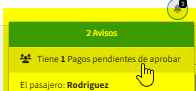
Cuando un pasajero sube un comprobante de pago a través de la aplicación de Datapax, el sistema te enviará una notificación automática en la barra superior del menú.

¿Cómo acceder al comprobante?

  1. Hacé clic en la notificación.
    Esto te llevará directamente a la sección de Cuentas de Pasajeros, ya filtrada con el pasajero que cargó el comprobante.
  2. Una vez allí, hacé clic en el botón “Visualizar Cuenta” para ingresar al detalle de su cuenta corriente.
✅ ¿Cómo aprobar o rechazar el comprobante?

Hacé clic en el botón “Aprobar Comprobante” que aparece junto a la cuota.

Dentro de la cuenta del pasajero, verás reflejada la cuota vinculada al comprobante.

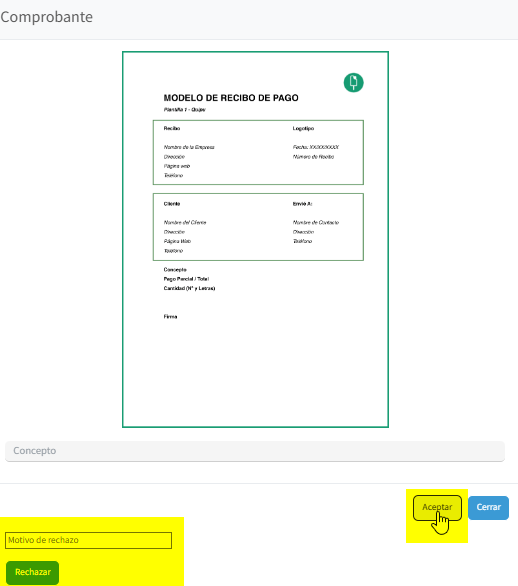
  1. Se abrirá una ventana emergente con el comprobante adjuntado por el pasajero.

✔ Si el comprobante es correcto:

  • Verificá que los datos coincidan (importe, fecha, medio de pago, etc.).
  • Presioná el botón “Aceptar” para aprobar el comprobante.

❌ Si el comprobante no es válido:

  • En la parte inferior izquierda de la ventana, hacé clic en el botón “Rechazar”.
  • Escribí el motivo del rechazo en el campo correspondiente. Esto le será informado al pasajero para que pueda corregirlo.
Relacionados

Categorías

Más Tutoriales

¿Como activar la facturación automática en Datapax?

Accede como AdministradorInicia sesión en tu cuenta de administrador de empresa en Datapax. Ingresa a Configuración de EmpresaEn el menú lateral, selecciona “Configuración de Empresa” y luego haz clic en

¿Como crear un contrato y cargar pasajeros administrativo?

Datapax permite crear contratos personalizados y cargar pasajeros con todos los datos necesarios para su correcta gestión. A continuación, te explicamos el paso a paso. Crear un nuevo contrato Cargar

¿Como usar la tienda de Datapax?

Acceder a la Tienda de Opcionales Para pagar los opcionales del viaje, ingresá a la app de Datapax desde tu dispositivo iOS o Android. Iniciá sesión con tu usuario y

¿Como vincular un pasajero a la app Datapax?

Entramos a nuestra cuenta de Datapax por la aplicacion movil como coordinador, seleccionamos la salida que queremos usar y en el menu principal podremos ver una ventana de pasajeros, presionaremos

¿Que es “Resumenes y Reportes”?

Este panel te permite analizar el rendimiento general de tu negocio con datos claros y actualizados para que puedas tomar decisiones. Desde aquí accedés a información detallada sobre tus ventas

¿Como asignar comisiones de ventas a un coordinador en datapax?

Antes de comenzar, asegurate de que el usuario del coordinador esté vinculado a un personal dentro del sistema. De lo contrario, no será posible asignarle comisiones. Acceder al grupo o