
Academia Datapax

¿Como vincular un pasajero a la app Datapax?

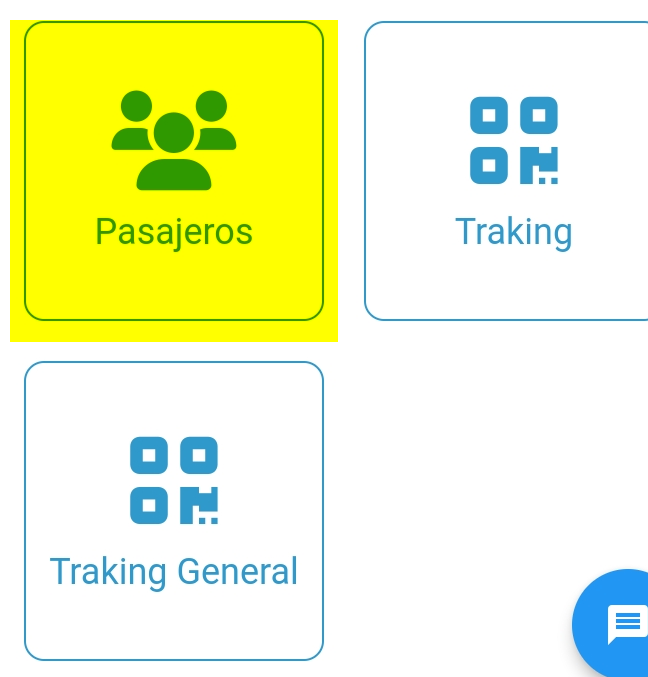
Entramos a nuestra cuenta de Datapax por la aplicacion movil como coordinador, seleccionamos la salida que queremos usar y en el menu principal podremos ver una ventana de pasajeros, presionaremos ahi.
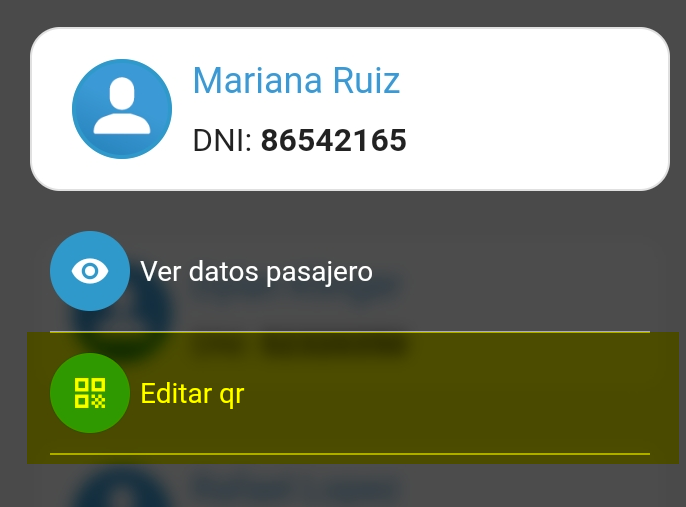
Se nos abrirara una pestaña con el listado de pasajeros que tenemos en esta salida, vamos a presionar en el que queremos escanear, tendremos opcion de poder ver sus datos como la ficha medica y el DNI, para escanear le daremos en editar QR.
Le damos permiso a Datapax de usar la camara de nuestro telefono movil y se nos abrira la camara, posiconamos el codigo QR de la pulsera en la linea y la app lo escaneara.

Más Tutoriales

¿Cómo Mostrar la Ficha Médica en la App de Pasajeros?

Acceso a la sección de contratosIngresá a Contratos en Datapax y localizá el contrato al que querés asociar la ficha médica o plantilla correspondiente. Edición del contratoSeleccioná el contrato y

¿Como guardar mis datos en PDF?

Nos dirigiremos a la ventana de los datos que queremos guardar y buscaremos el simbolo de Imprimir, y haremos click en este. Nos abrira una nueva pantalla para imprimir los

¿Como agregar notas a un pasajero en datapax?

En Datapax es posible registrar diferentes tipos de notas vinculadas a un pasajero. Estas pueden ser: Pasos para agregar una nota Ingresar a “Cuentas de Pasajeros”Desde el menú principal, accedé

¿Que es “Resumenes y Reportes”?

Este panel te permite analizar el rendimiento general de tu negocio con datos claros y actualizados para que puedas tomar decisiones. Desde aquí accedés a información detallada sobre tus ventas

¿Como completar mis datos?

Dentro de la aplicación Datapax iremos al menú de Perfil, en este espacio podremos completar nuestros datos: Tras rellenar los espacios, le daremos en Guardar.

¿Como cargar ventas en la tienda de datapax como coordinador?

Ingresar a la aplicaciónAccedé a la app de Datapax desde tu dispositivo utilizando tu usuario de coordinador. Una vez dentro, seleccioná el grupo correspondiente en el que estás trabajando. Ir