Pasos para crear una App de Mercado Pago vinculada a DataPax.
Esta función es imprescindible para que el sistema de gestión de DataPax, pueda identificar los pagos realizados a Mercado Pago, y procesarlos correcta y automáticamente.
Pasos a seguir:
1) Ingresar a https://www.mercadopago.com.ar/developers/panel/app e iniciar sesión con la misma cuenta con la cual se generan los links de pago en DataPax.
2) En la pantalla principal presionar el botón Crear Aplicación.
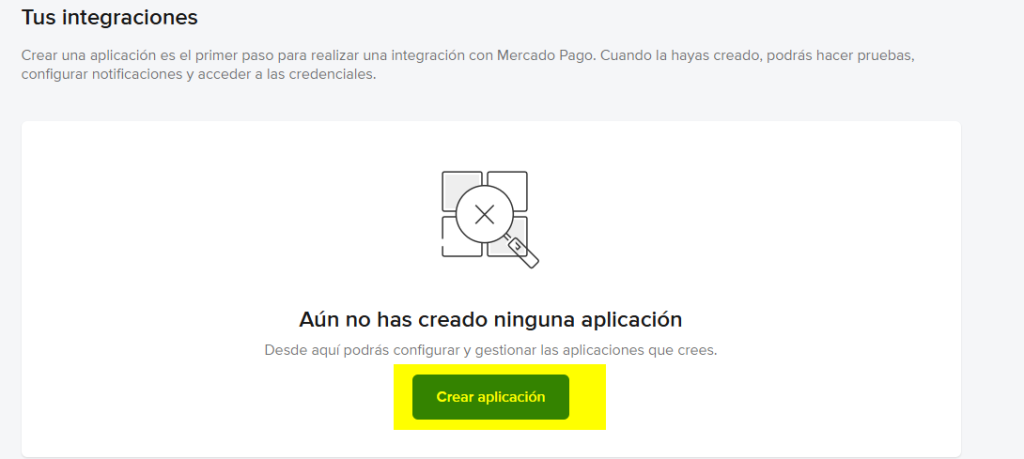
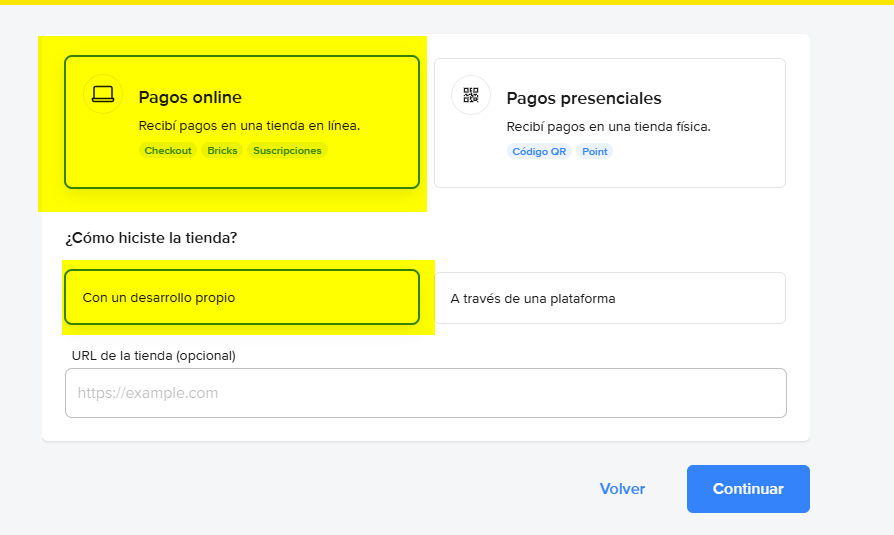
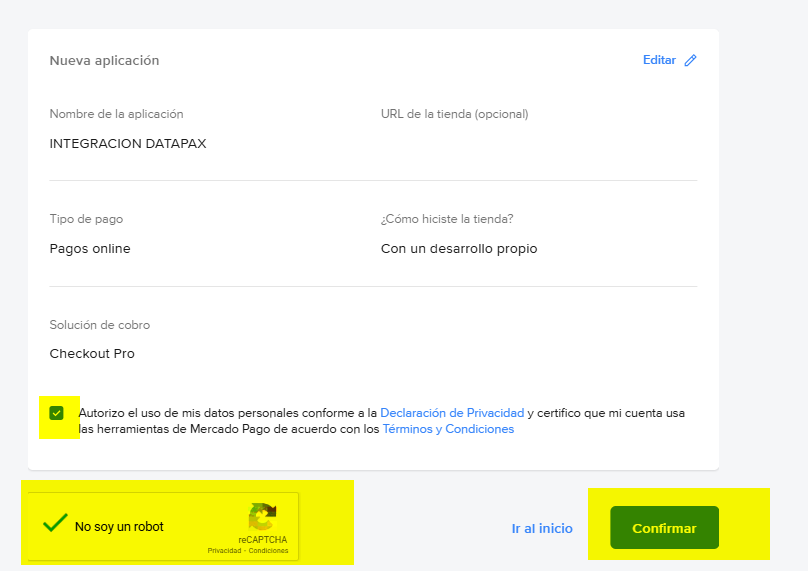
3) En la pantalla de creación de aplicación, completar los campos de la siguiente manera:
Nombre de aplicación: Integración DataPax (o cualquier nombre que la identifique en casa de tener más aplicaciones creadas).

Tipo de pago: Online. Con un desarollo propio
Tipo de producto de integración: CheckoutPro
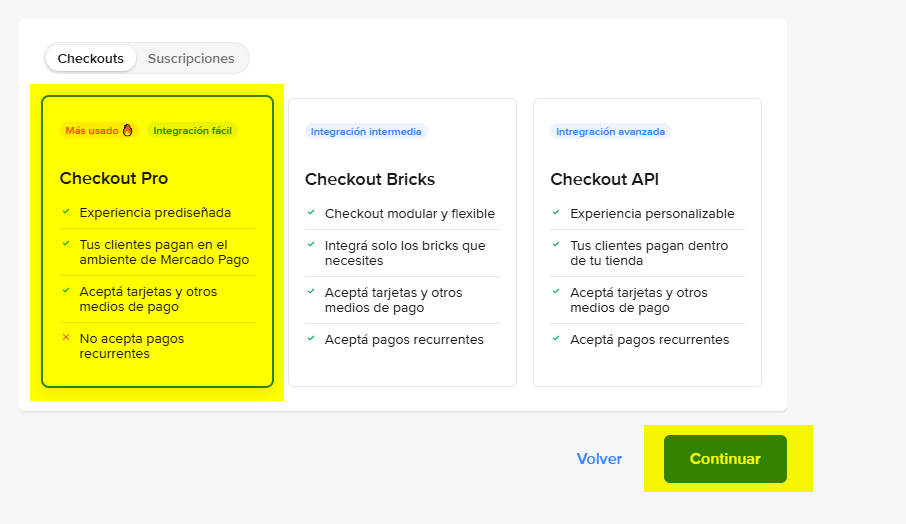
Aceptamos los Terminos y Condiciones de Mercado pagamos, rellenamo el CAPTCHA de seguridad y le damos a Continuar.
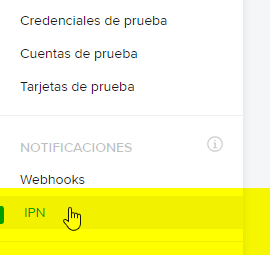
4) Luego de crear la aplicación, podrán ver el panel de detalles de la misma. En este panel, nos dirigiremos al menú situado en la izquierda y presionaremos la opción IPN
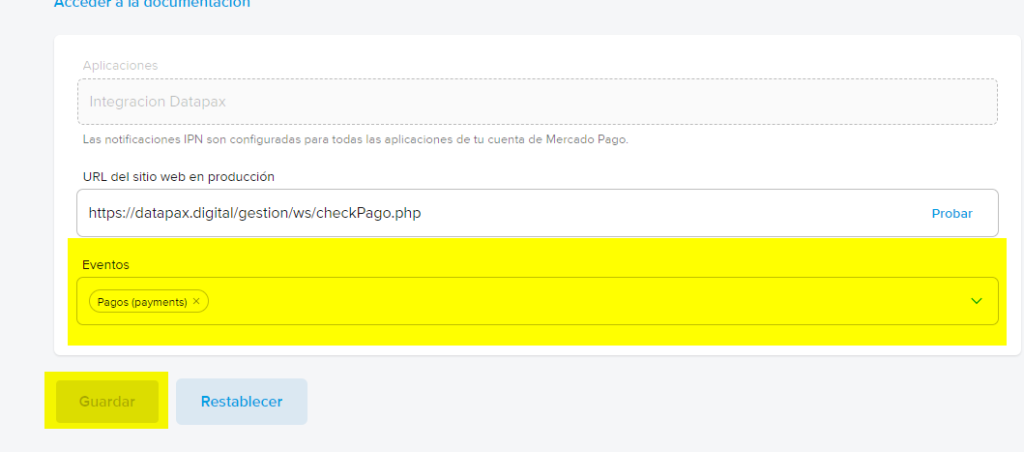
5) En la pantalla de carga de datos de IPN, debe ingresar lo siguiente:
URL de Produccion: https://datapax.digital/gestion/ws/checkPago.php
Eventos: Solo selecciona Pagos (payments)
Luego presionar https://datapax.digital/gestion/ws/checkPago.php.
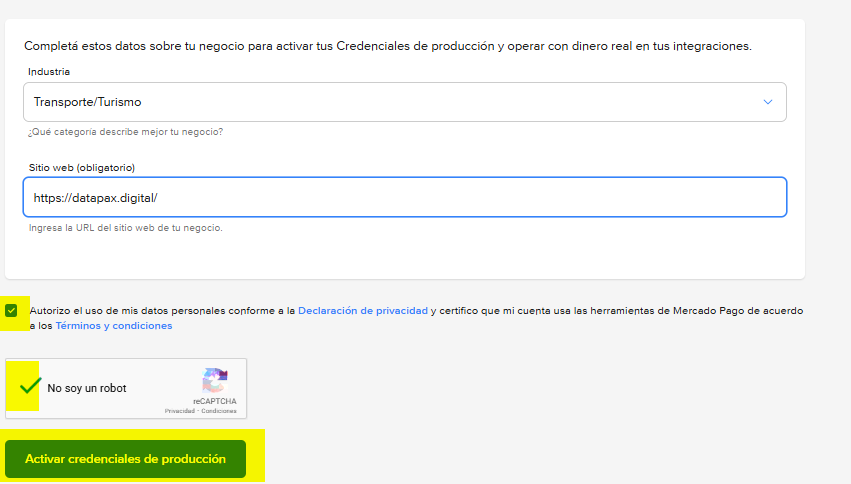
6) Luego de Guardar, volveremos al menú lateral izquierdo, e ingresaremos a la sección Credenciales de Producción.
En esa sección completaremos la industria o actividad comercial de la empresa en este caso Transporte / Turismo, y colocar nuestro sitio web, y luego autorizaremos y validaremos para Activar las credenciales.
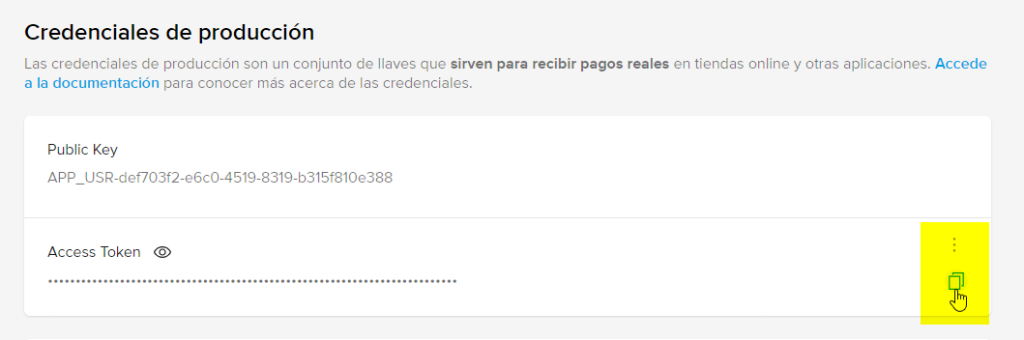
7) Una vez creadas las credenciales de producción y como último paso, se nos mostrará el panel de detalles de las credenciales.
Deberá copiar la credencial Access Token, y enviarla a su asesor de DataPax, o introducirla en la configuración de su empresa en el sistema de gestión de DataPax.
Para copiarla sin errores ni espacios, puede utilizar el icono azul, de dos rectángulos en el sector derecho de la credencial.