
Primer paso: Ingresar al módulo correspondiente
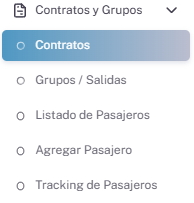
Accedé a la sección Contratos y Pagos dentro del sistema.
Segundo paso: Seleccionar la opción Contratos
Hacé clic en Contratos para visualizar el listado general.
Tercer paso: Buscar el contrato
Utilizá el buscador para identificar el contrato que necesitás gestionar

Cuarto paso: Ir a editar el contrato
Una vez localizado, hacé clic en los tres puntos ubicados en el sector derecho del registro y seleccioná la opción Editar.

Quinto paso: Acceder a la sección Contrato Físico
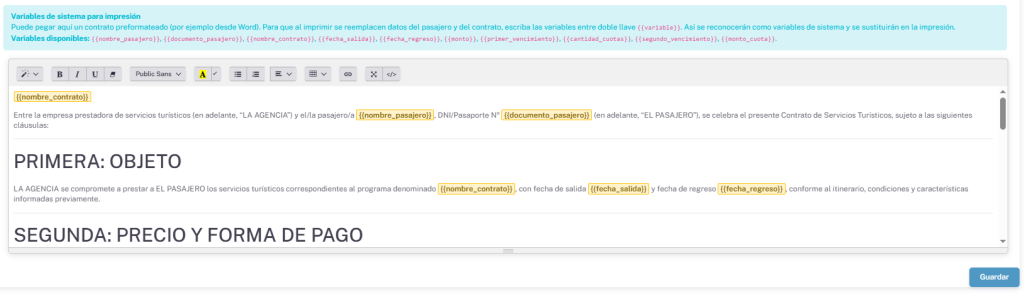
Dentro del modo edición, dirigite a la sección Contrato Físico.

Sexto paso: Configurar el modelo preformateado
El sistema proporciona un contrato preformateado.
Deberás copiar el contenido y mantener los textos entre corchetes en las posiciones correspondientes, ya que estos funcionan como variables automáticas.
Al momento de generar el documento, el sistema reemplazará automáticamente los textos entre corchetes por los datos reales del pasajero, completando el contrato de forma dinámica.
Séptimo paso: Acceder a Cuentas de Pasajeros
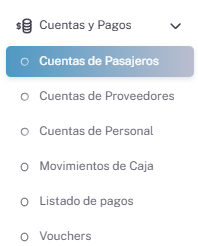
Dirigite a la sección Cuentas y Pagos y seleccioná Cuentas de Pasajeros
Octavo paso: Buscar al pasajero
Utilizá el buscador para localizar al pasajero correspondiente

Noveno paso: Ingresar al perfil del pasajero
Una vez encontrado, hacé clic en el botón con el ícono de ojo para acceder a su perfil.

Décimo paso: Imprimir el contrato
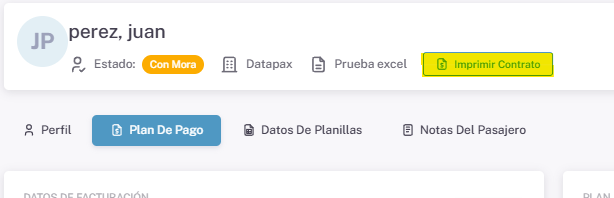
Dentro del perfil del pasajero, seleccioná la opción Imprimir contrato para generar el documento final.
Con este procedimiento, el contrato quedará correctamente configurado y listo para su emisión con los datos completos del pasajero.