
Academia Datapax

¿Como generar un informe de movimientos de caja?

Ingresaremos a nuestra cuenta de datapax, y en el escritorio le daremos a Movimientos De Caja.
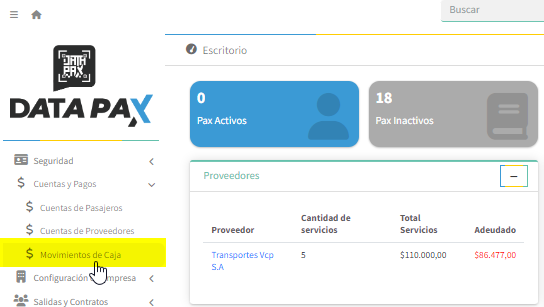
Encontraremos los movimientos de caja que se han hecho en la empresa, para poder crear nuestro informe mas especifico, usaremos la barra de busqueda y sus respectivos Filtros, tras haber llenado los que necesitamos, le daremos en Buscar, y ya con esto hecho, le daremos en Exportar.

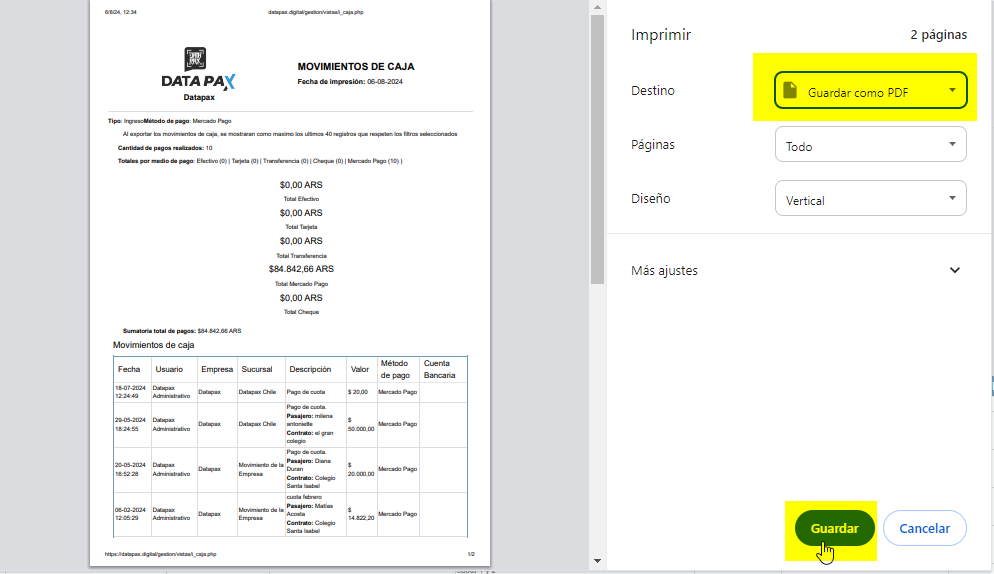
Se nos abrira una nueva pestaña, en esta lo que haremos es seleccionar el Destino del informe, ya sea como PDF o Imprimir. Al haber seleccionador, le daremos en Guardar/Imprimir.
Más Tutoriales

Como crear planes personalizados de contratos

Ingresá a la sección Contratos y Grupos y seleccioná la opción Contratos Utilizá el buscador para localizar el contrato correspondiente Una vez identificado, hacé clic en el ícono de los

¿Como agregar notas a un pasajero en datapax?

En Datapax es posible registrar diferentes tipos de notas vinculadas a un pasajero. Estas pueden ser: Pasos para agregar una nota Ingresar a “Cuentas de Pasajeros”Desde el menú principal, accedé

Agregar o Cambiar Hotel De Pasajeros

Cuando ya tengamos creado el contrato del pasajero lo vamos a encontrar en el apartado de Listado De Pasajeros. Vamos a buscar el pasajero y cuando lo encontremos le daremos

¿Como agregar planes de pago personalizados?

En Datapax, es posible asignar planes de pago personalizados a pasajeros registrados en el sistema. Esta función resulta útil cuando un pasajero necesita un esquema de cuotas diferente al estipulado

¿Como vincular un pasajero a la app Datapax?

Entramos a nuestra cuenta de Datapax por la aplicacion movil como coordinador, seleccionamos la salida que queremos usar y en el menu principal podremos ver una ventana de pasajeros, presionaremos

¿Como gestionar pagos adelantados?

Nos dirigiremos a la ventana de “Cuentas De Proveedores”, de nuestra cuenta de Datapax, donde podremos encontrar el listado de proveedores de nuestra empresa. Cuando tengamos el proveedor con el