
Datapax nos permite la posibilidad de cargar pasajeros de distintas maneras, una de ellas es manualmente a la hora de cargar un contrato y tambien mediante el acceso rápido de agregar un pasajero. Adicionalmente, podemos tambien darle la posibilidad al pasajero que realice la autogestión de sus datos y que se cargue automáticamente al contrato.
Para poder realizar este proceso, es importante que le proporcionemos al pasajero el NUMERO INTERNO DE CONTRATO exactamente como se creo en el sistema.

Hay dos maneras de que el pasajero pueda realizar este proceso. Una de ellas es mediante la pagina web:
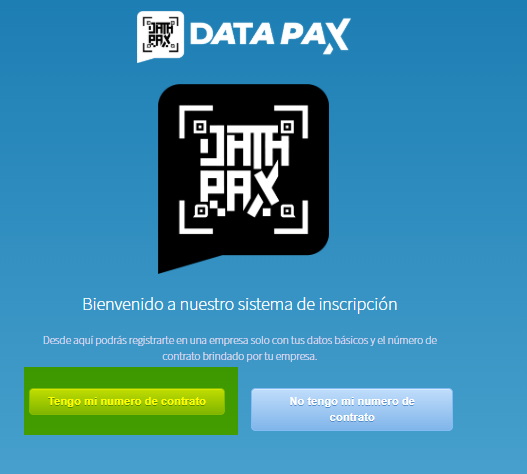
El pasajero ingresa a la pagina web y como ya tiene el numero interno de contrato hará click en TENGO MI NUMERO DE CONTRATO.
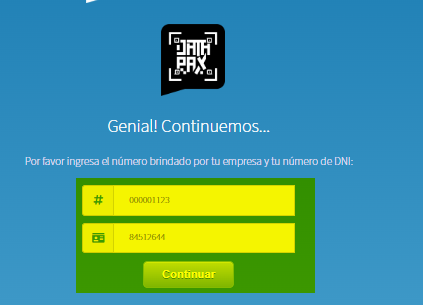
El pasajero coloca su numero de contrato y luego su DNI. El sistema reconocerá los datos, le va a mostrar cual es el contrato y si es correcto, le dará en continuar.
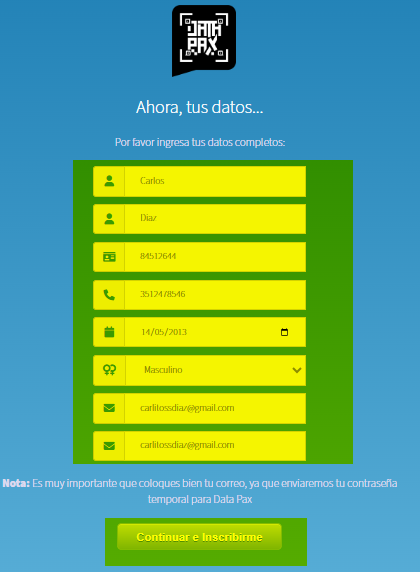
El pasajero rellena sus datos, fijandose correctamente en el correo ya que ahi es donde le llegara la contraseña para acceder a la APP de Datapax. Los datos a rellenar son:
- Nombre
- Apellido
- DNI
- Telefono
- Fecha De Nacimiento
- Genero
- Correo
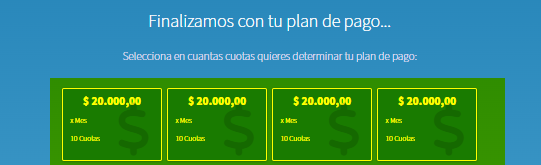
Despues de darle Continuar e Inscribirme, el pasajero sera llevado a la ultima ventana donde tiene que seleccionar el Plan De Pago que la empresa ha cargado para ese pasajero.
Con el proceso finalizado, el pasajero es cargado inmediatamente a Datapax y el sistema le avisa que ya puede ingresar a la aplicación
El proceso de autogestión tambien se puede realizar mediante la aplicación de Datapax. El pasajero descarga la aplicación mediante Play Store o App Store. Al ingresar le va a dar en el botón Suscribirme.
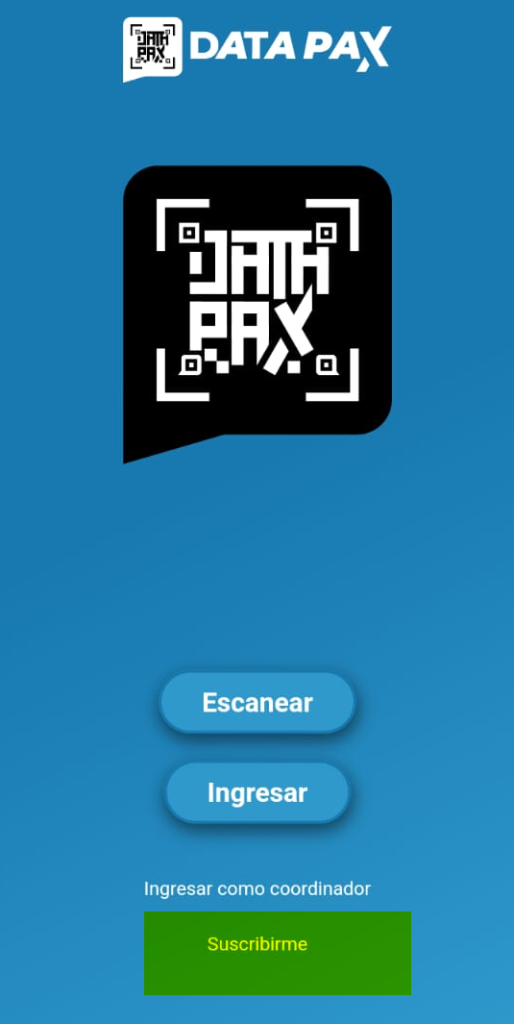
Presiona el botón de tengo mi numero de contrato y la app lo llevara a que empiece el proceso de autogestion.
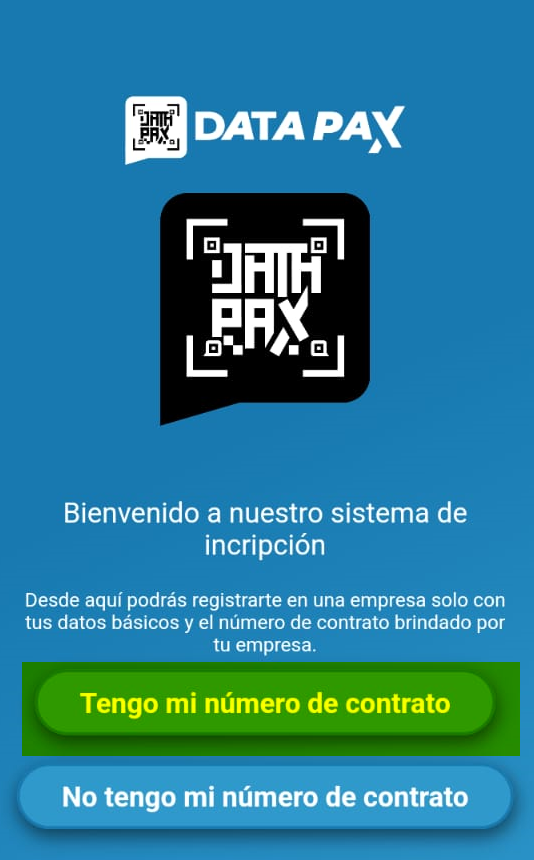
Siguiendo el proceso de la web. el pasajero coloca el Numero Interno de Contrato – DNI para seguir a colocar sus datos.
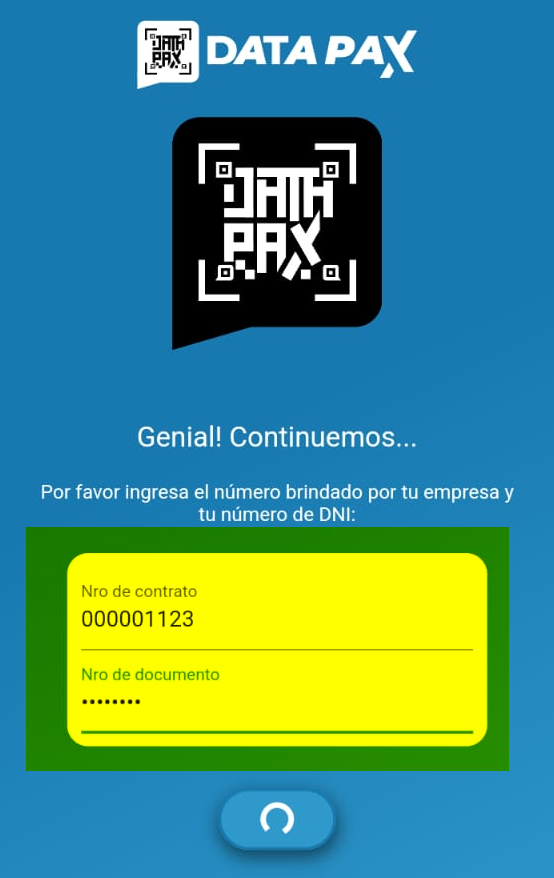
Lo llevara a la siguiente ventana donde va a completar sus datos.
- Nombre
- Apellido
- DNI
- Telefono
- Fecha De Nacimiento
- Genero
- Correo
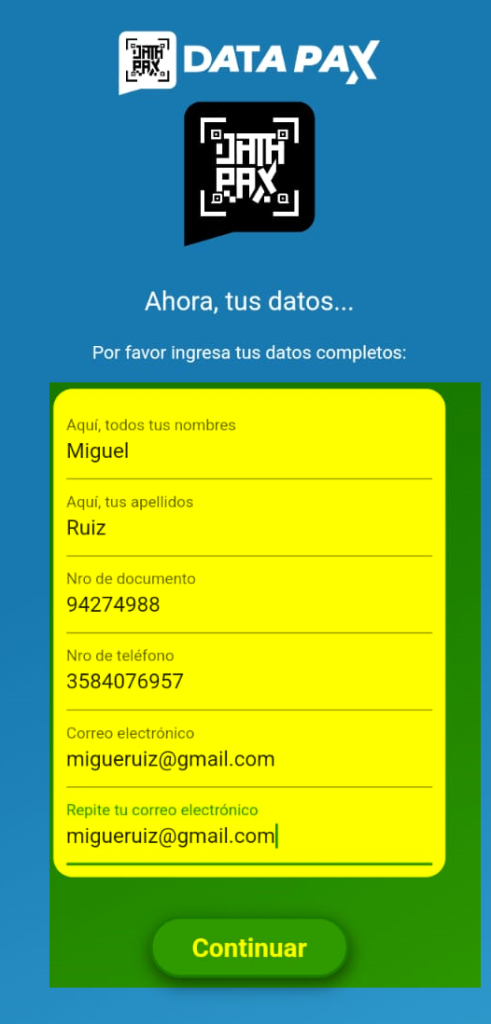
Tras darle continuar ahora tendrá que seleccionar su plan de pago, tras haber elegido una opción deslizara hacia abajo donde le dará en finalizar.

Ya con el proceso realizado la aplicación le pedirá al pasajero que deje una firma digital asi de esta manera acepta los términos y condiciones del viaje.