
Academia Datapax

¿Como vincular productos con contratos en la tienda de Datapax?

Acceder a la sección de vinculación
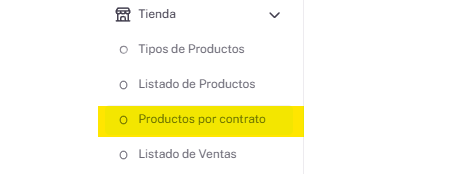
Para vincular productos de la tienda virtual con los contratos de viaje, ingresá al menú principal y dirigite a Productos y Merchandising. Luego hacé clic en Productos por Contrato.
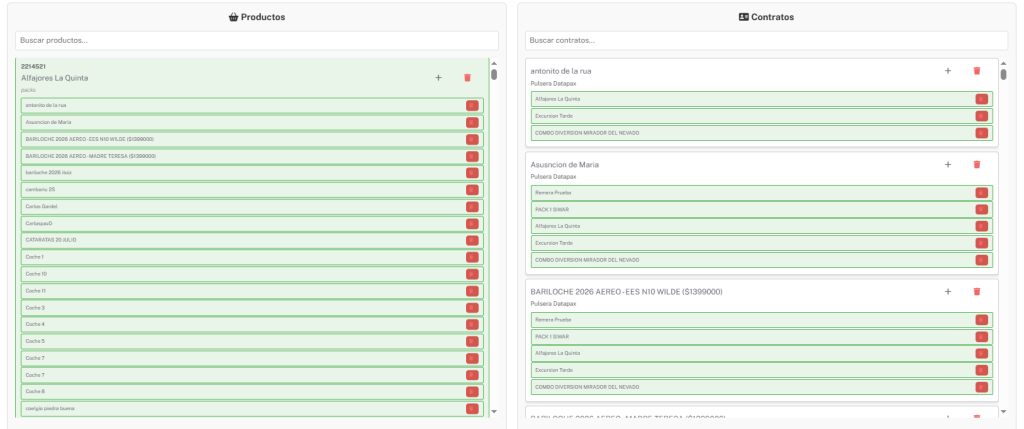
Visualizar el listado de productos y contratos
Dentro de esta sección vas a ver un panel con todos los productos cargados y los contratos disponibles en la empresa. Es importante que ambos —productos y contratos— estén previamente cargados en el sistema para poder realizar la vinculación.
Formas de vincular productos y contratos

  1. Arrastrar y soltar: Podés vincular un producto a un contrato simplemente arrastrando el producto y soltándolo sobre el contrato deseado.
    Para facilitar la búsqueda, usá la barra de búsqueda para filtrar por nombre de producto o contrato.
  2. Vinculación masiva desde un contrato: Si te posicionás sobre un contrato, podrás vincularle todos los productos disponibles con un solo clic.
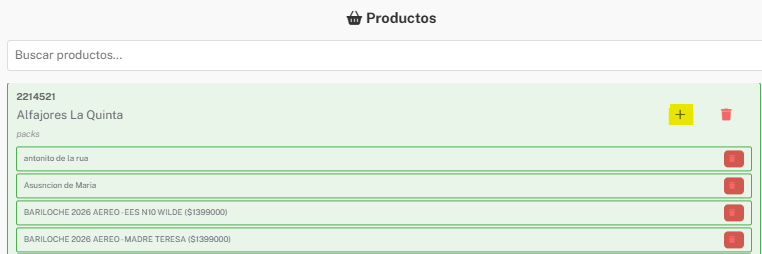
3. Vinculación masiva desde productos: Si seleccionás varios productos y te posicionás sobre ellos, podés vincularlos a todos los contratos de forma simultánea.
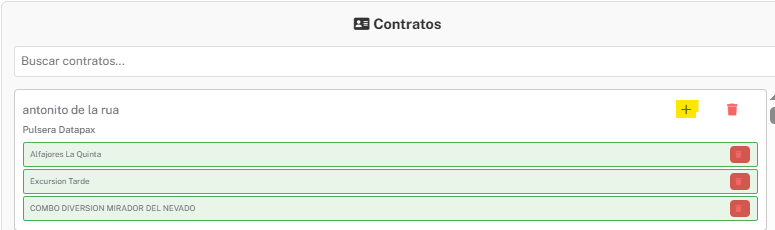
Desvincular productos de un contrato
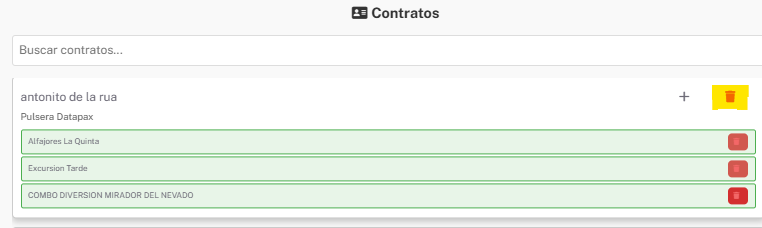
En caso de que necesites quitar un producto de un contrato, hacé clic en el botón de eliminar producto que aparece dentro de la sección correspondiente al contrato.
Más Tutoriales

¿Que puedo ver en mi escritorio?

En la zona superior de la ventana de escritorio encontraremos una barra de busqueda, campana de notificaciones y la pestaña de nuestro usuario de Datapax, donde podemos cambiar nuestros datos

¿Como enviar notificaciones a traves de Datapax?

Ingreso al listado de notificacionesDentro de Datapax, ingresá a la sección Listado de Notificaciones desde el menú principal. Creación de una nueva notificaciónHacé clic en el botón Agregar para abrir

Movimientos De Caja

Datapax cuenta con una ventana donde podemos encontrar los Ingresos – Egresos de la caja de nuestra empresa. Este menu se encuentra en Cuentas y Pago > Movimientos De Caja.

¿Como ver el listado de ventas de la tienda?

Acceder al Listado de Ventas En el sistema de Datapax, podés acceder al listado completo de ventas realizadas por la app en la Tienda de Adicionales. Para hacerlo, ingresá al

¿Como usar la tienda de Datapax?

Acceder a la Tienda de Opcionales Para pagar los opcionales del viaje, ingresá a la app de Datapax desde tu dispositivo iOS o Android. Iniciá sesión con tu usuario y

¿Como visualizar el estado de cuenta de un proveedor?

Seguí estos pasos para consultar el estado de cuenta de cualquier proveedor registrado en tu empresa: Paso 1: Acceder a las cuentas de proveedores Paso 2: Buscar al proveedor Paso