Dentro de la aplicación Datapax iremos al menú de Perfil, en este espacio podremos completar nuestros datos:
- Nombre
- DNI
- Correo
- Telefono
- Foto De Perfil
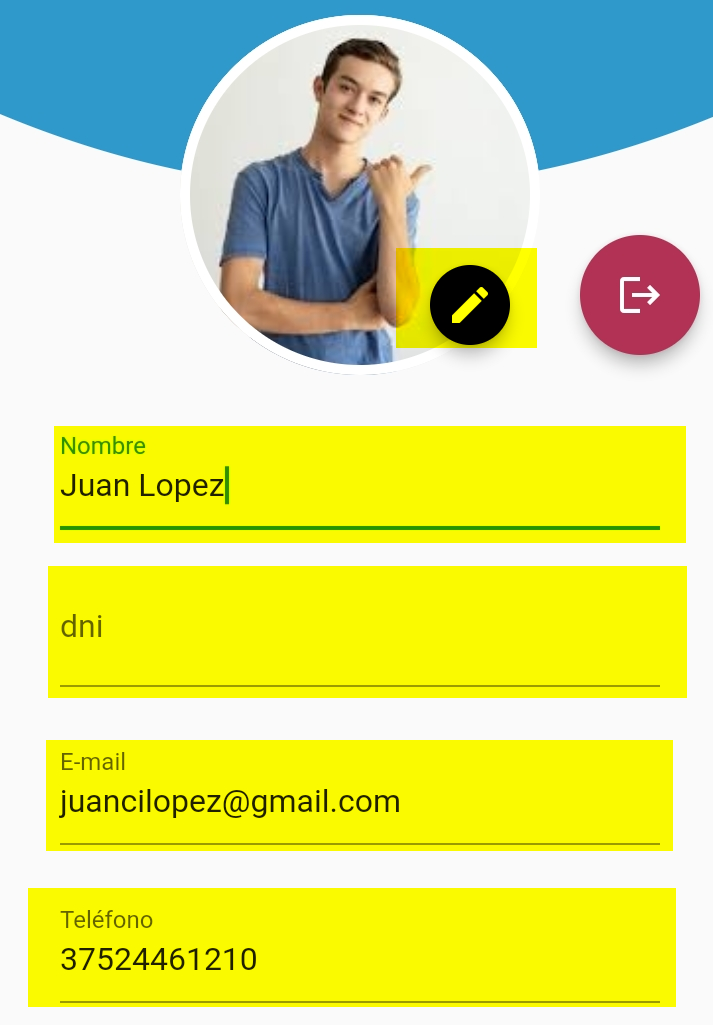
Tras rellenar los espacios, le daremos en Guardar.

Dentro de la aplicación Datapax iremos al menú de Perfil, en este espacio podremos completar nuestros datos:

Tras rellenar los espacios, le daremos en Guardar.
Nos dirigiremos a la ventana de los datos que queremos guardar y buscaremos el simbolo de Imprimir, y haremos click en este. Nos abrira una nueva pantalla para imprimir los
Ingresaremos a nuestro usuario Datapax y nos dirigimos a la ventana de Contratos. Eligiéremos si queremos crear un nuevo contrato, apretando Agregar, o si queremos trabajar con alguno ya creado,
Acceder a la Tienda de Opcionales Para pagar los opcionales del viaje, ingresá a la app de Datapax desde tu dispositivo iOS o Android. Iniciá sesión con tu usuario y
La Tienda de Datapax te permite ofrecer y gestionar la venta de adicionales pre-viaje, como remeras, accesorios, entre otros. Estos productos pueden ser adquiridos por los pasajeros directamente desde la
Para poder agregar un proveedor en nuestra cuenta de Datapax iremos a “Configuracion De Empresa” > “Listado De Proveedores. En la nueva pestaña encontramos el listado de los proveedores que
Datapax nos permite la posibilidad de cargar pasajeros de distintas maneras, una de ellas es manualmente a la hora de cargar un contrato y tambien mediante el acceso rápido de