
Academia Datapax

¿Como visualizar notas de un pasajero en la app de coordinador?

Ingreso a la plataforma
Accedé a Datapax con tu usuario de coordinador y seleccioná el grupo al que pertenece el pasajero que querés consultar.

Acceso a la sección de pasajeros
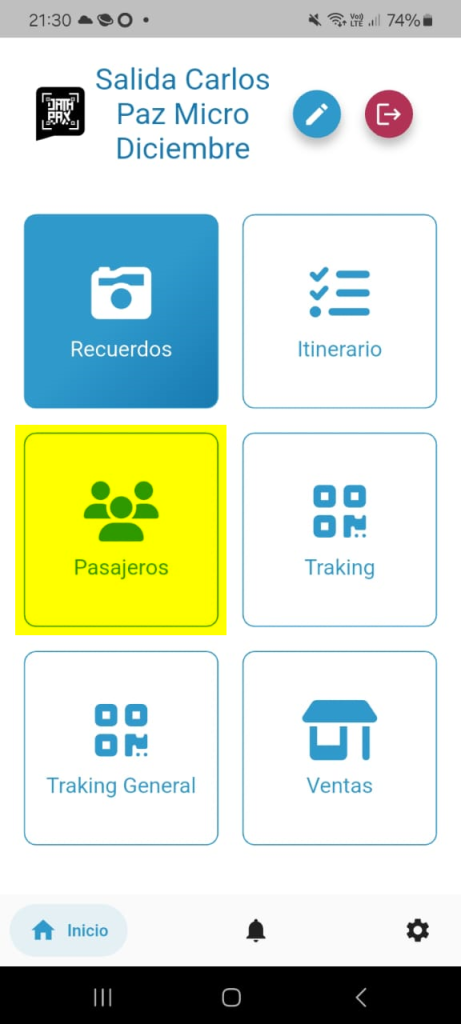
Dentro del grupo, ingresá a la sección Pasajeros.
Búsqueda del pasajero
Utilizá la barra de búsqueda para encontrar al pasajero ingresando sus datos.

Selección del perfil
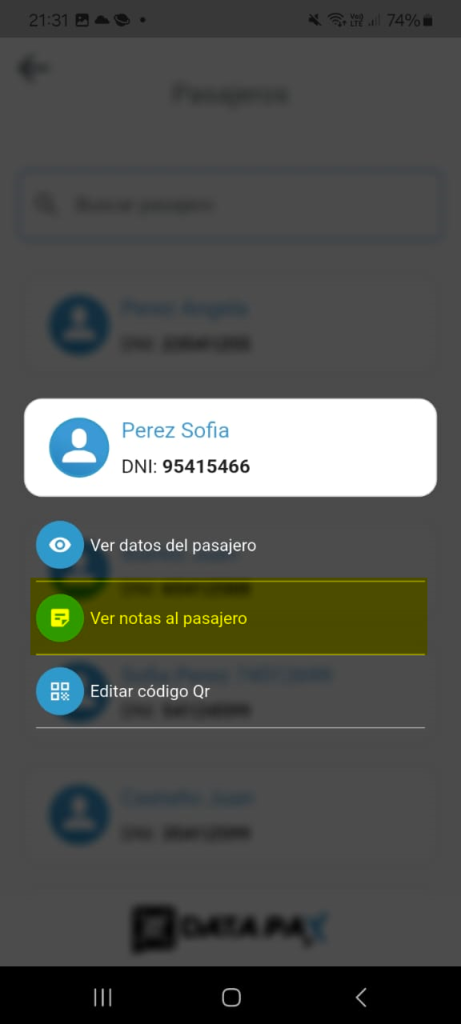
Una vez que lo ubiques en la lista, seleccioná su perfil para acceder a la información.

Visualización de la nota
Dentro de las opciones disponibles, presioná en “Ver nota de pasajero”. Se abrirá la vista con el detalle de la nota, donde podrás ver el tipo, el contenido y el usuario que la registró.
Más Tutoriales

Como activar y desactivar un contrato

Ingresá a la sección Contratos y Grupos. Seleccioná la opción Contratos Utilizá el buscador para localizar al contrato correspondiente. Una vez identificado, dirigite a la columna Estado y hacé clic

¿Como visualizar un comprobante de pago?

Cuando un pasajero sube un comprobante de pago a través de la aplicación de Datapax, el sistema te enviará una notificación automática en la barra superior del menú. ¿Cómo acceder

Cancelar Planes De Pago

Accede al módulo de Cuentas de PasajeroDesde el menú principal, ingresa a la sección “Cuentas de Pasajero”. Busca al pasajeroUtiliza el buscador para localizar al pasajero cuyo plan de pago

Como cargar servicio de proveedores por stock

Paso 1: Acceder al módulo de proveedores Dirígete al menú Cuentas y Pagos y luego ingresa en Cuentas de Proveedores. Desde aquí podrás gestionar toda la información relacionada con tus

¿Como guardar mis datos en PDF?

Nos dirigiremos a la ventana de los datos que queremos guardar y buscaremos el simbolo de Imprimir, y haremos click en este. Nos abrira una nueva pantalla para imprimir los

¿Como visualizar la cuenta corriente de un pasajero?

Para consultar la cuenta corriente de un pasajero en el sistema de gestión de Datapax, seguí estos pasos: Paso 1: Acceder al listado de cuentas Paso 2: Buscar al pasajero