
Academia Datapax

Carga De Vouchers App Datapax

La carga de vouchers se realiza desde la app de Datapax, utilizando tu usuario de coordinador.

Paso a paso:

Ingresá a tu cuenta
Abrí la app de Datapax, ingresá como coordinador y seleccioná el grupo correspondiente

Ingresá a la sección “Carga de Vouchers
Desde el menú del grupo, seleccioná la opción “Carga de Vouchers”.
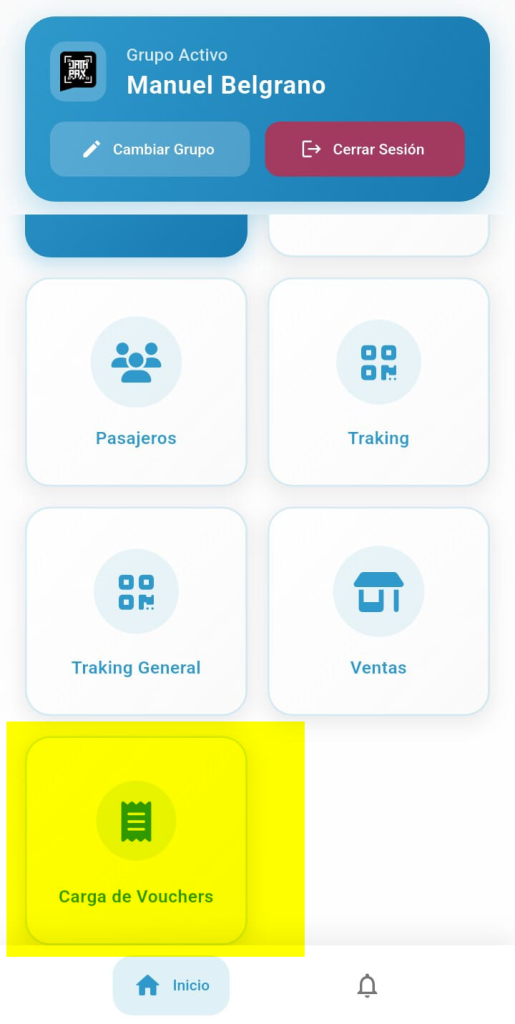
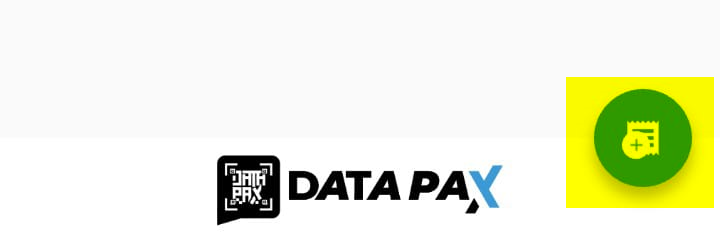
Agregá un nuevo voucher
Tocá el botón “+” ubicado en la parte inferior derecha de la pantalla.
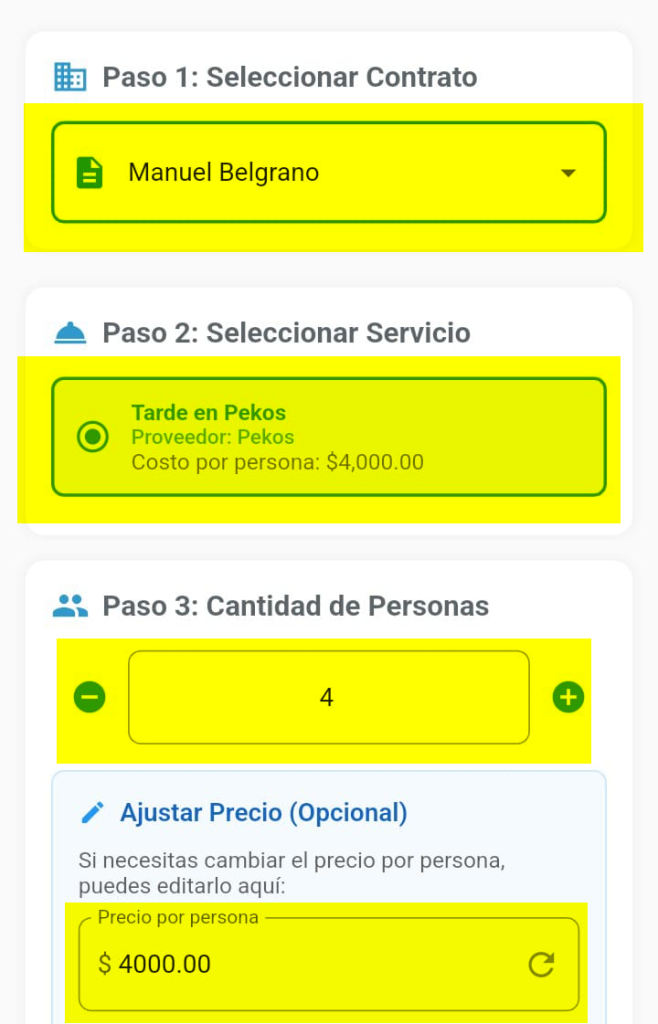
Completá los datos del voucher
En la nueva pantalla, deberás ingresar la siguiente información:

  • Contrato: seleccioná el contrato correspondiente.
  • Servicio: elegí el servicio prestado.
  • Cantidad de pasajeros: indicá cuántos pasajeros utilizaron el servicio.
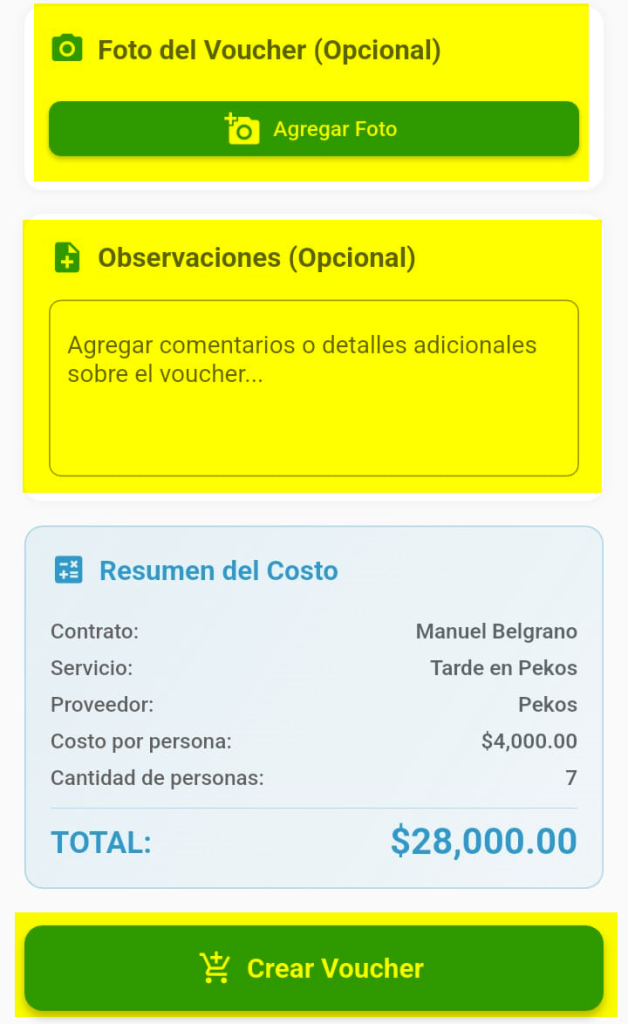
  • Foto del voucher: podés adjuntar una imagen del ticket o comprobante entregado por el proveedor.
  • Descripción u observaciones: incluí cualquier detalle adicional que sea relevante.

Revisá el resumen del voucher
En la parte inferior verás un resumen con el cálculo total del servicio, según la cantidad de pasajeros y el precio por persona.
Más Tutoriales

¿Cómo Mostrar la Ficha Médica en la App de Pasajeros?

Acceso a la sección de contratosIngresá a Contratos en Datapax y localizá el contrato al que querés asociar la ficha médica o plantilla correspondiente. Edición del contratoSeleccioná el contrato y

Agregar Carpetas a un Álbum Existen en Datapax

Una vez creado un álbum, ya sea de forma automática (al generar un grupo/salida) o manual, podés agregar nuevas carpetas para organizar mejor el contenido multimedia. Para hacerlo: Ingresá a

¿Como crear un usuario?

Accede a la sección de SeguridadDesde el escritorio de Datapax, dirígete al menú lateral izquierdo y haz clic en la pestaña “Seguridad”, luego selecciona “Usuarios”. Visualiza los usuarios existentesEn esta

Como cargar servicio de proveedores por stock

Paso 1: Acceder al módulo de proveedores Dirígete al menú Cuentas y Pagos y luego ingresa en Cuentas de Proveedores. Desde aquí podrás gestionar toda la información relacionada con tus

¿Cómo crear un Grupo o Salida en Datapaxdigital?

Toca tener en cuenta que es Necesario ya haber creado los respectivos contratos para poder realizar al completo este proceso. Nos vamos a dirigir a Salidas y Contratos > Grupos/Salidas

Configurar Notificaciones WhatsApp

Datapax nos permite configurar notificaciones mediante WhatsApp que le avisara al telefono que el pasajero tiene configurado en sus datos. El proceso para activarlas empieza yendo a Configuración De Empresas.