Academia Datapax

¿Como ver estadisticas en un contrato en Datapax?

Acceso a la sección de contratos
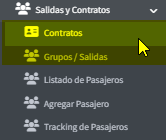
En el menú principal de Datapax, ingresá a Salidas y Contratos > Contratos.
Búsqueda del contrato
Dentro de la ventana con el listado de contratos, utilizá la barra de búsqueda para encontrar el contrato que querés consultar.

Apertura de estadísticas
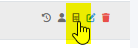
Una vez localizado el contrato, en el sector derecho de la fila correspondiente, buscá el ícono de la calculadora y hacé clic sobre él.
Visualización de datos
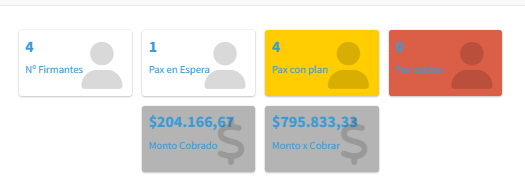
Se abrirá una ventana con las estadísticas del contrato, donde podrás ver la siguiente información:

  • Número de firmantes
  • Pasajeros en espera
  • Pasajeros con plan
  • Pasajeros caídos
  • Monto cobrado
  • Monto por cobrar

Más Tutoriales

Cancelar Planes De Pago

Accede al módulo de Cuentas de PasajeroDesde el menú principal, ingresa a la sección “Cuentas de Pasajero”. Busca al pasajeroUtiliza el buscador para localizar al pasajero cuyo plan de pago

¿Como guardar mis datos en PDF?

Nos dirigiremos a la ventana de los datos que queremos guardar y buscaremos el simbolo de Imprimir, y haremos click en este. Nos abrira una nueva pantalla para imprimir los

Configurar Notificaciones WhatsApp

Datapax nos permite configurar notificaciones mediante WhatsApp que le avisara al telefono que el pasajero tiene configurado en sus datos. El proceso para activarlas empieza yendo a Configuración De Empresas.

¿Como crear traking?

Ingresamos a nuestra cuenta de Datapax mediante la app como coordinadores y en el mundo principal veremos dos opciones para crear traking, “Traking – Traking General” Si le damos en

¿Como filtrar movimientos de caja?

En nuestro escritorio de Datapax iremos a la pestaña de “Cuentas y Pagos”, y seleccionaremos “Movimientos de Caja.” Entramos a una nueva ventana donde podemos observar el historial de los

Como imprimir el listado de pasajeros

Ingresá a la sección Contratos y Grupos y Seleccioná la opción Grupos/Salidas. Utilizá el buscador para localizar el grupo correspondiente. Una vez identificado, hacé clic en el ícono de persona