
Academia Datapax

Carga De Vouchers App Datapax

La carga de vouchers se realiza desde la app de Datapax, utilizando tu usuario de coordinador.

Paso a paso:

Ingresá a tu cuenta
Abrí la app de Datapax, ingresá como coordinador y seleccioná el grupo correspondiente

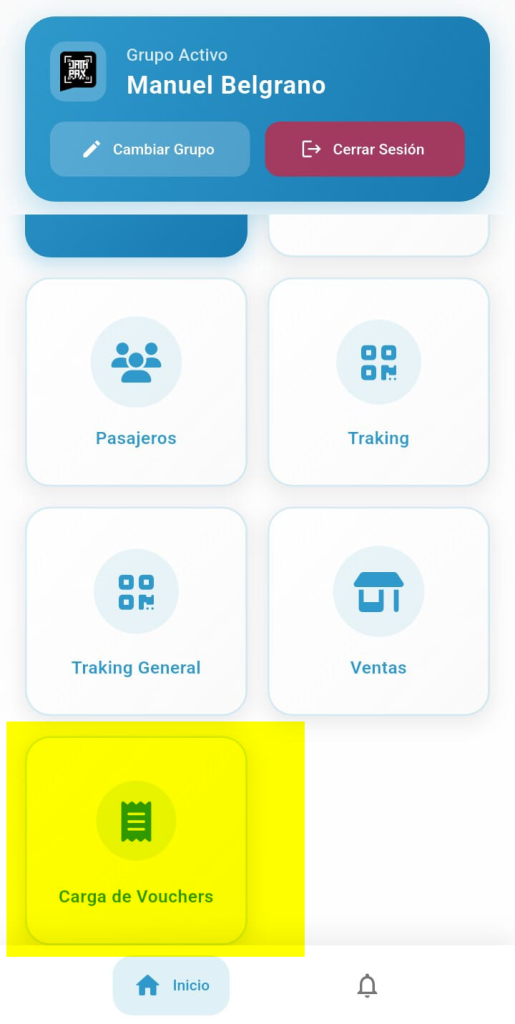
Ingresá a la sección “Carga de Vouchers
Desde el menú del grupo, seleccioná la opción “Carga de Vouchers”.
Agregá un nuevo voucher
Tocá el botón “+” ubicado en la parte inferior derecha de la pantalla.

Completá los datos del voucher
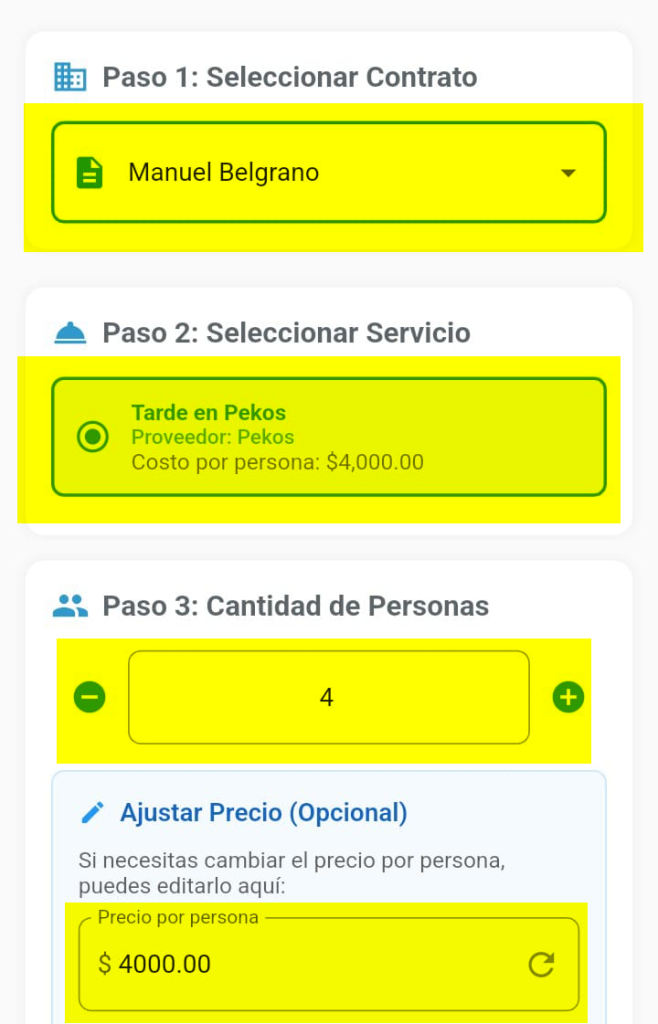
En la nueva pantalla, deberás ingresar la siguiente información:

  • Contrato: seleccioná el contrato correspondiente.
  • Servicio: elegí el servicio prestado.
  • Cantidad de pasajeros: indicá cuántos pasajeros utilizaron el servicio.
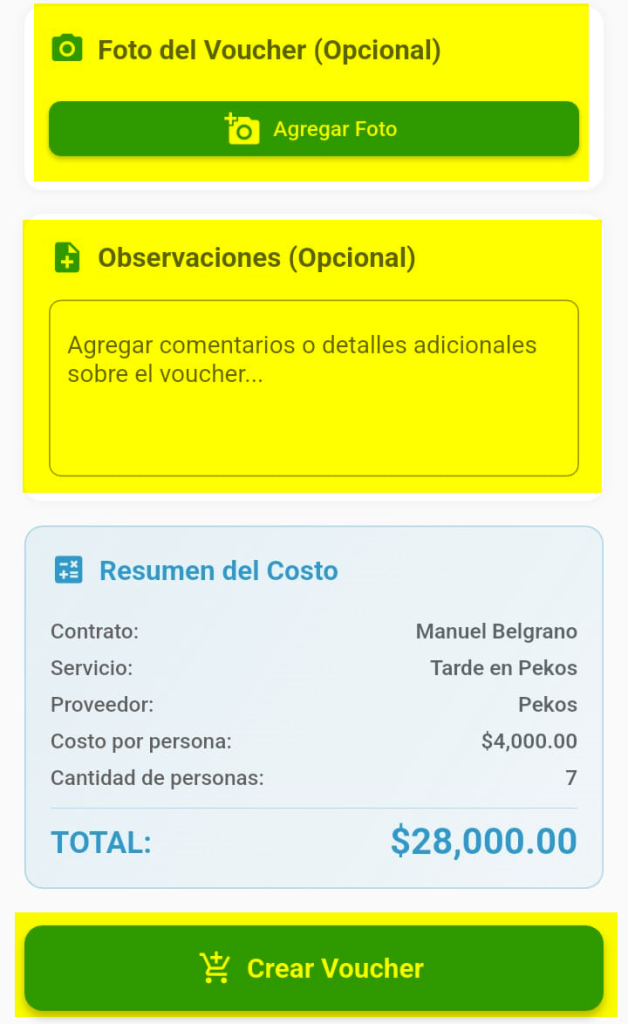
  • Foto del voucher: podés adjuntar una imagen del ticket o comprobante entregado por el proveedor.
  • Descripción u observaciones: incluí cualquier detalle adicional que sea relevante.

Revisá el resumen del voucher
En la parte inferior verás un resumen con el cálculo total del servicio, según la cantidad de pasajeros y el precio por persona.
Más Tutoriales

¿Como vincular productos con contratos en la tienda de Datapax?

Acceder a la sección de vinculaciónPara vincular productos de la tienda virtual con los contratos de viaje, ingresá al menú principal y dirigite a Productos y Merchandising. Luego hacé clic

¿Como ingresar un gasto en Datapax?

En nuestro escritorio de Datapax, nos vamos a dirigir a Movimientos De Caja. En esta ventana podremos observar los Ingresos – Egresos. y tambien podremos agregar nuevos, en este caso,

Cargas En Lote – Datapax

Datapax permite realizar cargas en lote, lo que facilita subir contenido multimedia a varios grupos o álbumes al mismo tiempo desde una sola pantalla. Cómo realizar una carga en lote:

¿Como visualizar un comprobante de pago?

Cuando un pasajero sube un comprobante de pago a través de la aplicación de Datapax, el sistema te enviará una notificación automática en la barra superior del menú. ¿Cómo acceder

Como imprimir el listado de pasajeros

Ingresá a la sección Contratos y Grupos y Seleccioná la opción Grupos/Salidas. Utilizá el buscador para localizar el grupo correspondiente. Una vez identificado, hacé clic en el ícono de persona

¿Como visualizar el estado de cuenta de un proveedor?

Seguí estos pasos para consultar el estado de cuenta de cualquier proveedor registrado en tu empresa: Paso 1: Acceder a las cuentas de proveedores Paso 2: Buscar al proveedor Paso