
Academia Datapax

Como imprimir el listado de pasajeros

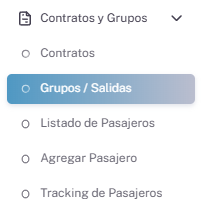
Ingresá a la sección Contratos y Grupos y Seleccioná la opción Grupos/Salidas.
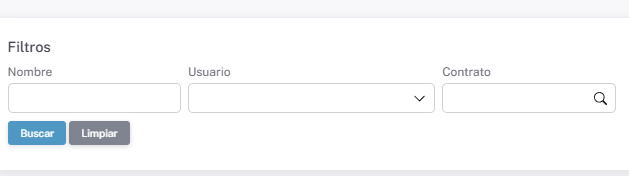
Utilizá el buscador para localizar el grupo correspondiente.
Una vez identificado, hacé clic en el ícono de persona ubicado en el extremo derecho.

Seleccioná la opción Imprimir listado de pasajeros.

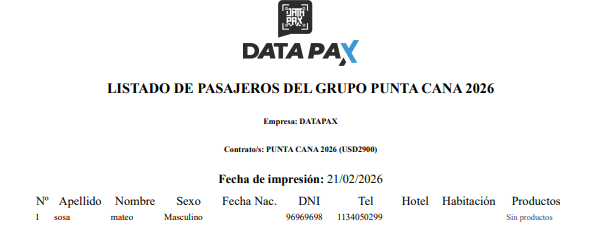
Finalmente, presioná Imprimir para generar el documento, donde veras todos los datos personales de los pasajeros.
Más Tutoriales

Agregar Carpetas a un Álbum Existen en Datapax

Una vez creado un álbum, ya sea de forma automática (al generar un grupo/salida) o manual, podés agregar nuevas carpetas para organizar mejor el contenido multimedia. Para hacerlo: Ingresá a

¿Como visualizar el estado de cuenta de un proveedor?

Seguí estos pasos para consultar el estado de cuenta de cualquier proveedor registrado en tu empresa: Paso 1: Acceder a las cuentas de proveedores Paso 2: Buscar al proveedor Paso

¿Como crear un contrato y cargar pasajeros administrativo?

Datapax permite crear contratos personalizados y cargar pasajeros con todos los datos necesarios para su correcta gestión. A continuación, te explicamos el paso a paso. Crear un nuevo contrato Cargar

Como activar y desactivar un contrato

Ingresá a la sección Contratos y Grupos. Seleccioná la opción Contratos Utilizá el buscador para localizar al contrato correspondiente. Una vez identificado, dirigite a la columna Estado y hacé clic

¿Como modificar hotel/habitación de pasajero?

La aplicación Datapax nos permite tener un mayor detalle en cuanto a la información de viaje de cada pasajero, incluyendo la información de estadía. La manera de poder modificarla es

¿Como ver estadisticas en un contrato en Datapax?

Acceso a la sección de contratosEn el menú principal de Datapax, ingresá a Salidas y Contratos > Contratos. Búsqueda del contratoDentro de la ventana con el listado de contratos, utilizá