
Academia Datapax

¿Como agregar un producto?

La Tienda de Datapax te permite ofrecer y gestionar la venta de adicionales pre-viaje, como remeras, accesorios, entre otros. Estos productos pueden ser adquiridos por los pasajeros directamente desde la aplicación y abonados en línea

Paso 1: Ingresar a la sección de productos

  1. Desde el menú principal, dirigite a Productos y Merchandising.
  2. En esta ventana verás el listado de todos los productos ya cargados.
  3. Hacé clic en el botón “Agregar” para crear un nuevo producto.

aso 2: Cargar los datos del producto

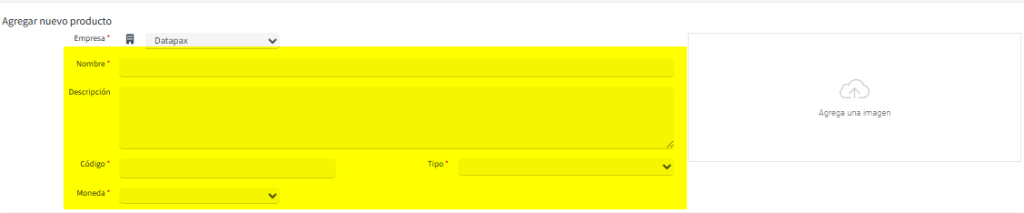
Se abrirá una ventana donde deberás completar los siguientes campos obligatorios:

  • Nombre: nombre del producto que verán los pasajeros.
  • Descripción: breve detalle del producto.
  • Código: identificador interno
  • Tipo: seleccioná el tipo de producto (ej. indumentaria, servicio, accesorio).
  • Moneda: definí la moneda en la que se cobrará.
Paso 3: Agregar variantes (si corresponde)

Si el producto tiene variantes (por ejemplo: remeras en diferentes talles o fotos en distintos tamaños), podés agregarlas fácilmente:

  1. Hacé clic en “Agregar Variante”.
  2. Completá los siguientes campos para cada variante:
    • Código
    • Nombre
    • Stock disponible
    • Precio
    • Habilitado (activar o desactivar la variante para la venta)

Paso 4: Guardar el producto

Una vez completados todos los datos, hacé clic en “Guardar”. El producto quedará registrado en la tienda virtual y estará disponible para que los pasajeros lo compren desde la aplicación.

Más Tutoriales

¿Como completar mis datos?

Dentro de la aplicación Datapax iremos al menú de Perfil, en este espacio podremos completar nuestros datos: Tras rellenar los espacios, le daremos en Guardar.

¿Como usar la tienda de Datapax?

Acceder a la Tienda de Opcionales Para pagar los opcionales del viaje, ingresá a la app de Datapax desde tu dispositivo iOS o Android. Iniciá sesión con tu usuario y

¿Que puedo ver en mi escritorio?

En la zona superior de la ventana de escritorio encontraremos una barra de busqueda, campana de notificaciones y la pestaña de nuestro usuario de Datapax, donde podemos cambiar nuestros datos

¿Como vincular un personal a un usuario en datapax?

En Datapax, es posible vincular cuentas de personal con usuarios del sistema, lo cual es necesario para asignar funciones como coordinador, guía o administrativo. Paso 1: Verificar que el personal

¿Como gestionar pagos adelantados?

Nos dirigiremos a la ventana de “Cuentas De Proveedores”, de nuestra cuenta de Datapax, donde podremos encontrar el listado de proveedores de nuestra empresa. Cuando tengamos el proveedor con el

¿Como marcar como cobrada una venta en Datapax como coordinador?

Ingresar a la aplicaciónAccedé a la app de Datapax desde tu dispositivo con tu usuario de coordinador. Una vez dentro, seleccioná el grupo correspondiente donde se realizó la venta. Acceder