
Academia Datapax

¿Como marcar como cobrada una venta en Datapax como coordinador?

Ingresar a la aplicación
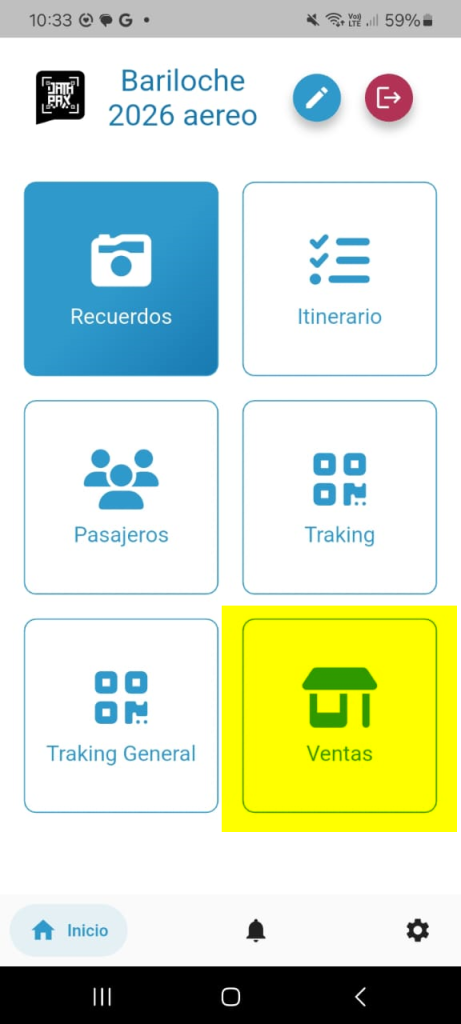
Accedé a la app de Datapax desde tu dispositivo con tu usuario de coordinador. Una vez dentro, seleccioná el grupo correspondiente donde se realizó la venta.

Acceder a la tienda del grupo
Dentro del grupo, ingresá al apartado Tienda. Allí verás el listado completo de ventas realizadas, tanto cobradas como pendientes.
Buscar la venta a cobrar
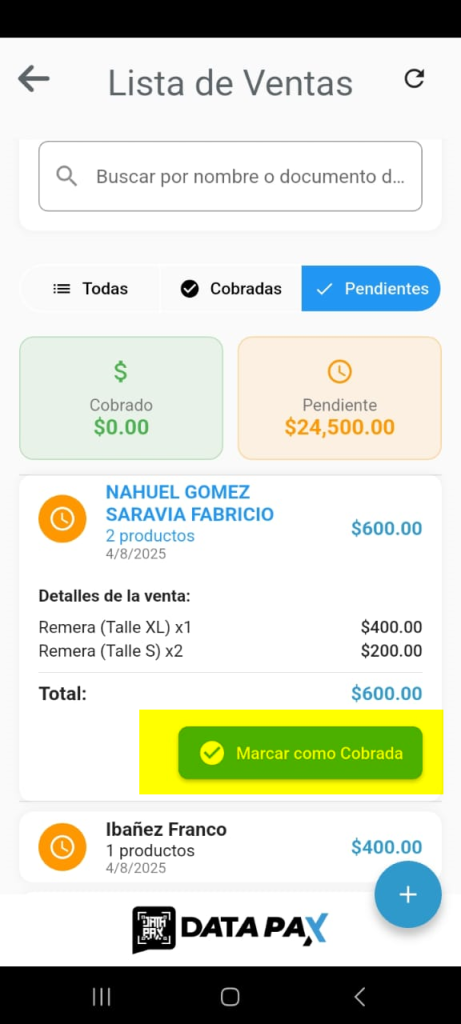
Utilizá la barra de búsqueda para encontrar la venta por nombre o DNI del pasajero. También podés recorrer la lista manualmente si lo preferís.

Marcar la venta como cobrada
Una vez localizada la venta, tocala para abrir el detalle y luego presioná el botón “Marcar como cobrada”.
Más Tutoriales

¿Como agregar un tipo de producto?

En Datapax, podés organizar los productos de la tienda de adicionales mediante la creación de Tipos de Producto. Esto te permite clasificar mejor los artículos que ofrecés a los pasajeros.

¿Cómo agregar comisiones a un contrato?

Datapax nos permite agregar diferentes tipos de comisiones en cada uno de nuestros contratos cargados en el sistema, cada uno varia según el momento del pago o el porcentaje del

¿Como guardar mis datos en PDF?

Nos dirigiremos a la ventana de los datos que queremos guardar y buscaremos el simbolo de Imprimir, y haremos click en este. Nos abrira una nueva pantalla para imprimir los

Como cargar servicio de proveedores por stock

Paso 1: Acceder al módulo de proveedores Dirígete al menú Cuentas y Pagos y luego ingresa en Cuentas de Proveedores. Desde aquí podrás gestionar toda la información relacionada con tus

¿Como cambiar la contraseña de acceso a la app?

En la app de Datapax iremos al menú de Perfil, bajaremos hasta encontrar Contraseña, le daremos en Cambiar, rellenamos los espacio de Nueva Contraseña – Repetir Contraseña y le daremos

¿Como ver una ficha medica?

Entraremos a la aplicacion movil de Datapax con nuestro usuario de coordinador y en el menu iremos a Usuarios. Vamos a buscar el pasajero correspondiente de la ficha medica y