
Academia Datapax

Carga De Vouchers App Datapax

La carga de vouchers se realiza desde la app de Datapax, utilizando tu usuario de coordinador.

Paso a paso:

Ingresá a tu cuenta
Abrí la app de Datapax, ingresá como coordinador y seleccioná el grupo correspondiente

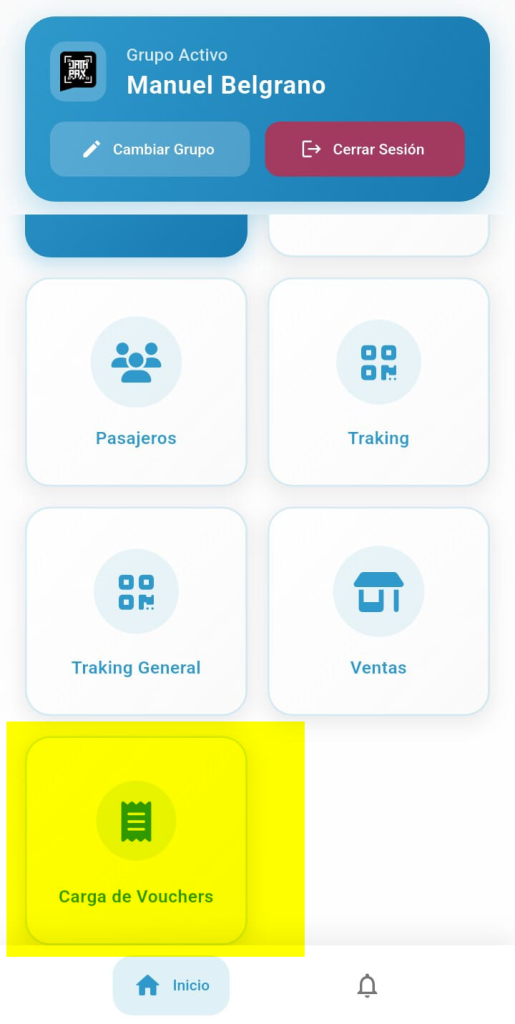
Ingresá a la sección “Carga de Vouchers
Desde el menú del grupo, seleccioná la opción “Carga de Vouchers”.
Agregá un nuevo voucher
Tocá el botón “+” ubicado en la parte inferior derecha de la pantalla.

Completá los datos del voucher
En la nueva pantalla, deberás ingresar la siguiente información:

  • Contrato: seleccioná el contrato correspondiente.
  • Servicio: elegí el servicio prestado.
  • Cantidad de pasajeros: indicá cuántos pasajeros utilizaron el servicio.
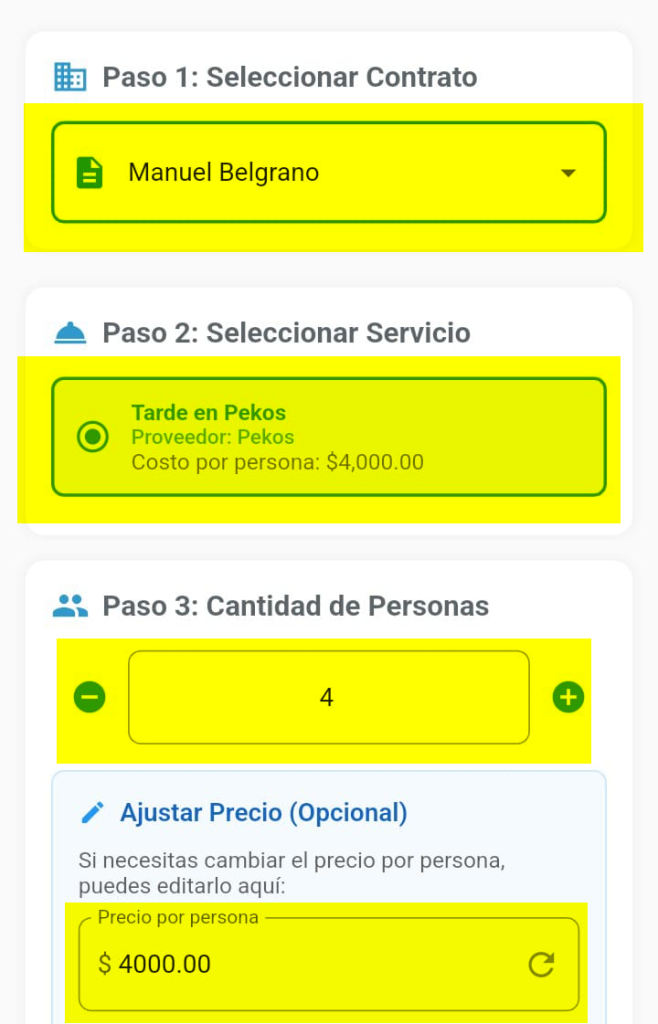
  • Foto del voucher: podés adjuntar una imagen del ticket o comprobante entregado por el proveedor.
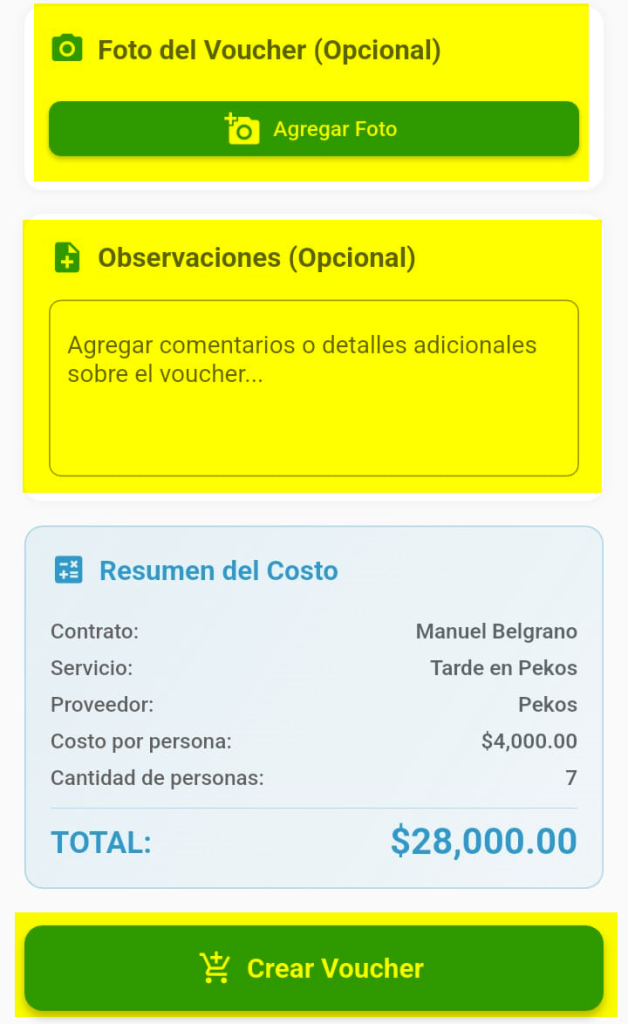
  • Descripción u observaciones: incluí cualquier detalle adicional que sea relevante.

Revisá el resumen del voucher
En la parte inferior verás un resumen con el cálculo total del servicio, según la cantidad de pasajeros y el precio por persona.
Más Tutoriales

¿Como guardar mis datos en PDF?

Nos dirigiremos a la ventana de los datos que queremos guardar y buscaremos el simbolo de Imprimir, y haremos click en este. Nos abrira una nueva pantalla para imprimir los

Carga De Vouchers App Datapax

La carga de vouchers se realiza desde la app de Datapax, utilizando tu usuario de coordinador. Paso a paso: Ingresá a tu cuentaAbrí la app de Datapax, ingresá como coordinador

¿Como visualizar un comprobante de pago?

Cuando un pasajero sube un comprobante de pago a través de la aplicación de Datapax, el sistema te enviará una notificación automática en la barra superior del menú. ¿Cómo acceder

¿Como agregar un producto?

La Tienda de Datapax te permite ofrecer y gestionar la venta de adicionales pre-viaje, como remeras, accesorios, entre otros. Estos productos pueden ser adquiridos por los pasajeros directamente desde la

¿Que puedo ver en el perfil del pasajero?

Primer paso: Ingresar al módulo correspondiente Accedé al apartado Cuentas y Pagos dentro del sistema. Segundo paso: Seleccionar Cuenta de Pasajeros Dentro del módulo, hacé clic en la opción Cuenta

¿Que es “Resumenes y Reportes”?

Este panel te permite analizar el rendimiento general de tu negocio con datos claros y actualizados para que puedas tomar decisiones. Desde aquí accedés a información detallada sobre tus ventas