
Academia Datapax

¿Como descargar la tarjeta de seguimiento?

Datapax permite generar una tarjeta digital con el código de acceso a un álbum de fotos o videos, que puede ser compartida con los pasajeros para que accedan al contenido desde la web.

Esta tarjeta se puede generar tanto si el álbum fue creado manualmente como si se creó automáticamente al generar un grupo o salida.
Es útil especialmente si el pasajero prefiere ingresar desde la web en lugar de usar la app.

Cómo descargar la tarjeta:

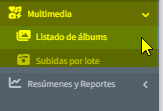
Ingresá a la sección “Listado de Álbumes” desde el sistema web.
Buscá el álbum correspondiente y hacé clic en el ícono de descarga (ícono de impresora) que aparece a la derecha.

Esto abrirá una nueva pestaña del navegador con la tarjeta del álbum, que incluye el código alfanumérico necesario para acceder al contenido desde la web.

Desde esa página podés descargar la tarjeta como archivo PDF y luego compartirla con los pasajeros por el canal que prefieras.

También podés ver el código del álbum directamente desde los datos del álbum, al ingresar a su edición.

Más Tutoriales

¿Como crear proveedor de alojamiento?

Con el sistema Datapax podemos crear proveedores de alojamiento que nos serán útiles para los contratos, se podrá gestionar en que hoteles y que habitaciones se alojan los pasajeros. Nos

Como imprimir el listado de pasajeros

Ingresá a la sección Contratos y Grupos y Seleccioná la opción Grupos/Salidas. Utilizá el buscador para localizar el grupo correspondiente. Una vez identificado, hacé clic en el ícono de persona

¿Como visualizar el estado de cuenta de un proveedor?

Seguí estos pasos para consultar el estado de cuenta de cualquier proveedor registrado en tu empresa: Paso 1: Acceder a las cuentas de proveedores Paso 2: Buscar al proveedor Paso

Autogestión Del Pasajero

Datapax nos permite la posibilidad de cargar pasajeros de distintas maneras, una de ellas es manualmente a la hora de cargar un contrato y tambien mediante el acceso rápido de

¿Como cambiar la contraseña de acceso a la app?

En la app de Datapax iremos al menú de Perfil, bajaremos hasta encontrar Contraseña, le daremos en Cambiar, rellenamos los espacio de Nueva Contraseña – Repetir Contraseña y le daremos

¿Que puedo ver en mi escritorio?

En la zona superior de la ventana de escritorio encontraremos una barra de busqueda, campana de notificaciones y la pestaña de nuestro usuario de Datapax, donde podemos cambiar nuestros datos