
Academia Datapax

¿Como visualizar un comprobante de pago?

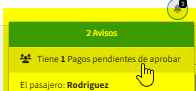
Cuando un pasajero sube un comprobante de pago a través de la aplicación de Datapax, el sistema te enviará una notificación automática en la barra superior del menú.

¿Cómo acceder al comprobante?

  1. Hacé clic en la notificación.
    Esto te llevará directamente a la sección de Cuentas de Pasajeros, ya filtrada con el pasajero que cargó el comprobante.
  2. Una vez allí, hacé clic en el botón “Visualizar Cuenta” para ingresar al detalle de su cuenta corriente.
✅ ¿Cómo aprobar o rechazar el comprobante?

Hacé clic en el botón “Aprobar Comprobante” que aparece junto a la cuota.

Dentro de la cuenta del pasajero, verás reflejada la cuota vinculada al comprobante.

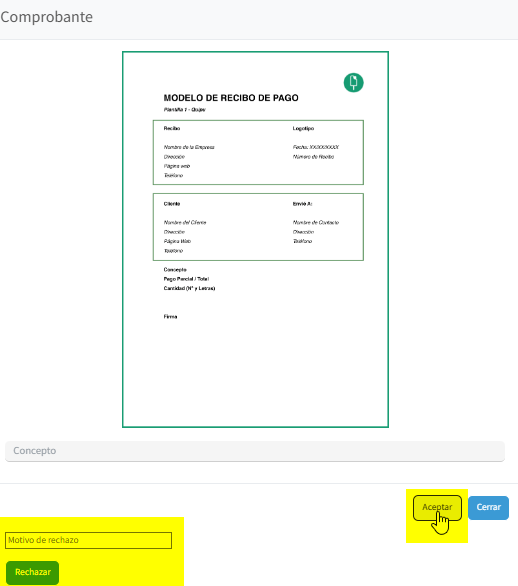
  1. Se abrirá una ventana emergente con el comprobante adjuntado por el pasajero.

✔ Si el comprobante es correcto:

  • Verificá que los datos coincidan (importe, fecha, medio de pago, etc.).
  • Presioná el botón “Aceptar” para aprobar el comprobante.

❌ Si el comprobante no es válido:

  • En la parte inferior izquierda de la ventana, hacé clic en el botón “Rechazar”.
  • Escribí el motivo del rechazo en el campo correspondiente. Esto le será informado al pasajero para que pueda corregirlo.
Relacionados

Categorías

Más Tutoriales

¿Como agregar roles?

El sistema de roles en Datapax permite gestionar el acceso y los permisos de los usuarios según su función dentro de la agencia. Esto asegura que cada miembro del equipo

¿Como ver estadisticas en un contrato en Datapax?

Acceso a la sección de contratosEn el menú principal de Datapax, ingresá a Salidas y Contratos > Contratos. Búsqueda del contratoDentro de la ventana con el listado de contratos, utilizá

Agregar Carpetas a un Álbum Existen en Datapax

Una vez creado un álbum, ya sea de forma automática (al generar un grupo/salida) o manual, podés agregar nuevas carpetas para organizar mejor el contenido multimedia. Para hacerlo: Ingresá a

Movimientos De Caja

Datapax cuenta con una ventana donde podemos encontrar los Ingresos – Egresos de la caja de nuestra empresa. Este menu se encuentra en Cuentas y Pago > Movimientos De Caja.

¿Como agregar una plantilla de datos al contrato?

Ingresaremos a nuestro usuario Datapax y nos dirigimos a la ventana de Contratos. Eligiéremos si queremos crear un nuevo contrato, apretando Agregar, o si queremos trabajar con alguno ya creado,

¿Como usar la tienda de Datapax?

Acceder a la Tienda de Opcionales Para pagar los opcionales del viaje, ingresá a la app de Datapax desde tu dispositivo iOS o Android. Iniciá sesión con tu usuario y