Dentro de la aplicación Datapax iremos al menú de Perfil, en este espacio podremos completar nuestros datos:
- Nombre
- DNI
- Correo
- Telefono
- Foto De Perfil
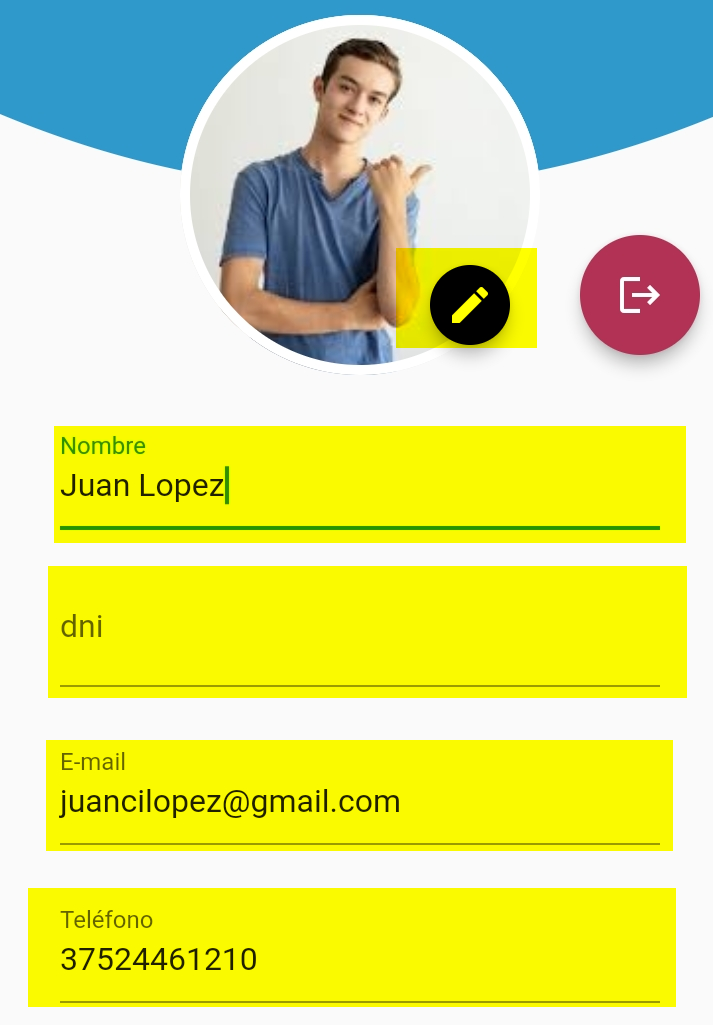
Tras rellenar los espacios, le daremos en Guardar.

Dentro de la aplicación Datapax iremos al menú de Perfil, en este espacio podremos completar nuestros datos:

Tras rellenar los espacios, le daremos en Guardar.
En Datapax, los álbumes para la carga de contenido multimedia (fotos y videos) pueden generarse de dos maneras: Cómo crear un álbum manualmente: Ingresá a Listado de Álbum y hacé
Ingreso a la plataformaAccedé a Datapax con tu usuario de coordinador y seleccioná el grupo al que pertenece el pasajero que querés consultar. Acceso a la sección de pasajerosDentro del
Primer paso: Ingresar al módulo correspondiente Accedé al apartado Cuentas y Pagos dentro del sistema. Segundo paso: Seleccionar Cuenta de Pasajeros Dentro del módulo, hacé clic en la opción Cuenta
Primer paso: Ingresar al módulo correspondiente Accedé a la sección Contratos y Pagos dentro del sistema. Segundo paso: Seleccionar la opción Contratos Hacé clic en Contratos para visualizar el listado
Con el sistema Datapax podemos crear proveedores de alojamiento que nos serán útiles para los contratos, se podrá gestionar en que hoteles y que habitaciones se alojan los pasajeros. Nos
Ingresá a la sección Contratos y Grupos y seleccioná la opción Contratos Utilizá el buscador para localizar el contrato correspondiente Una vez identificado, hacé clic en el ícono de los