Academia Datapax

Configuracion De Empresa

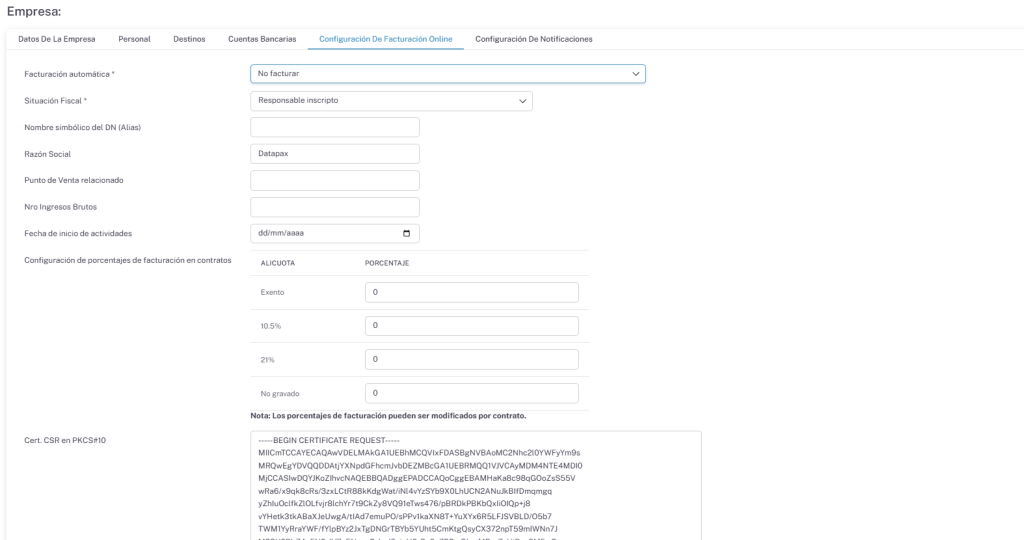
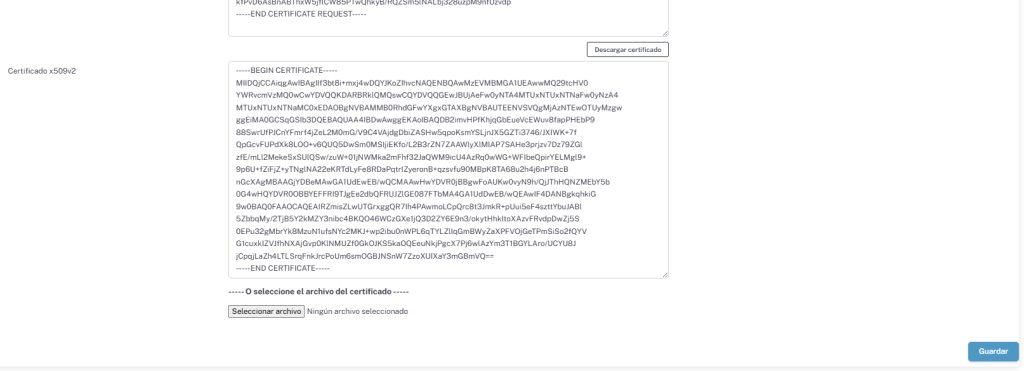
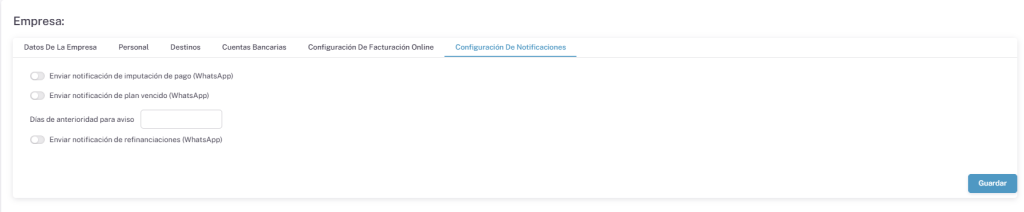
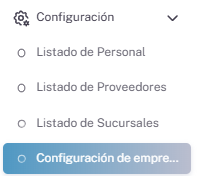
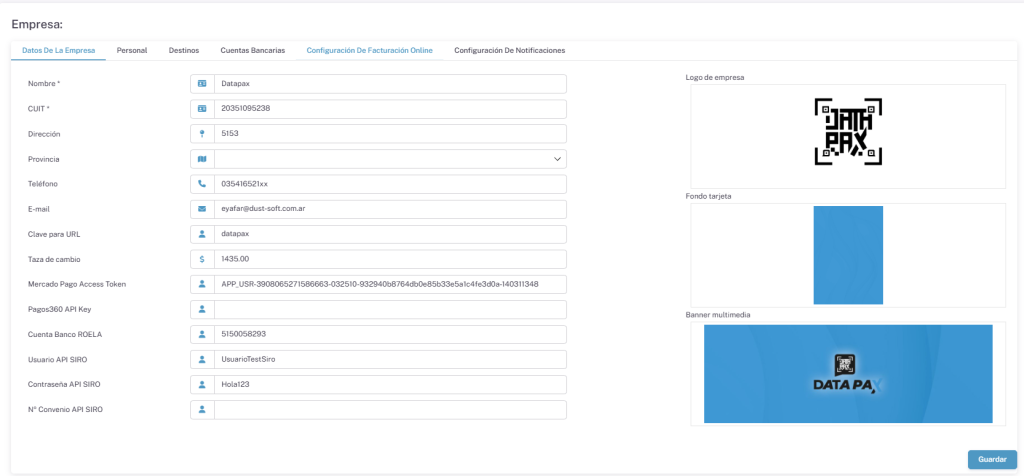
Si queremos configurar datos, personal, destinos o cuentas bancarias de nuestra empresa, nos dirigiremos a la zona de Configuracion De Empresa.
Lo primero que encontraremos sera los datos de nuestra empresa. En caso de editar alguno le daremos Guardar en la zona inferior.
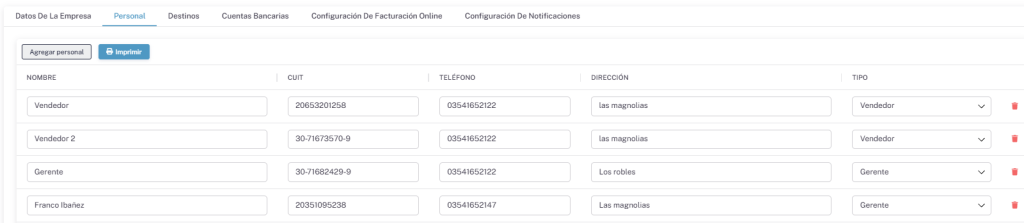
En la zona de Personal, encontraremos le listado del personal de la empresa, podemos tanto agregar como editar datos de los ya creados.
Tenemos tambien la ventana de Destinos, donde podemos agregar nuevos destinos, editar los existentes, y activarlos/desactivarlos.

La ultima ventana que tenemos en la de Cuentas Bancarias, aca podemos editar las cuentas bancarias que agregamos al sistema de Datapax, o agregar alguna otra que tengamos.

Más Tutoriales

¿Como crear traking?

Ingresamos a nuestra cuenta de Datapax mediante la app como coordinadores y en el mundo principal veremos dos opciones para crear traking, “Traking – Traking General” Si le damos en

¿Como cambiar la contraseña de acceso a la app?

En la app de Datapax iremos al menú de Perfil, bajaremos hasta encontrar Contraseña, le daremos en Cambiar, rellenamos los espacio de Nueva Contraseña – Repetir Contraseña y le daremos

¿Como agregar egresos e ingresos?

Al ingresar a nuestro escritorio de Datapax, nos dirigiremos a Movimientos De Caja. Lo que podremos observar en esta ventana es un historial de los movimientos de caja de la

Agregar o Cambiar Hotel De Pasajeros

Cuando ya tengamos creado el contrato del pasajero lo vamos a encontrar en el apartado de Listado De Pasajeros. Vamos a buscar el pasajero y cuando lo encontremos le daremos

¿Como cargar un pasajero posterior a la fecha limite de inscripción?

Ingresamos a nuestra cuenta de Datapax, y nos dirigimos a la seccion de contratos. Buscamos el contrato al que queremos agregar el pasajero y le daremos a editar. Iremos a

Como activar y desactivar un contrato

Ingresá a la sección Contratos y Grupos. Seleccioná la opción Contratos Utilizá el buscador para localizar al contrato correspondiente. Una vez identificado, dirigite a la columna Estado y hacé clic