
Academia Datapax

¿Como visualizar la cuenta corriente de un pasajero?

Para consultar la cuenta corriente de un pasajero en el sistema de gestión de Datapax, seguí estos pasos:

Paso 1: Acceder al listado de cuentas

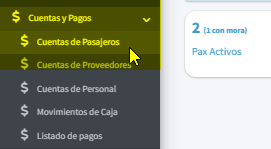
  1. Ingresá al sistema y dirigite al menú lateral.
  2. Hacé clic en Cuentas y Pagos.
  3. Luego seleccioná la opción Cuentas de Pasajeros.
Paso 2: Buscar al pasajero

  • Se abrirá una ventana con el listado completo de pasajeros registrados en la empresa.
  • Utilizá la barra de búsqueda (ubicada en la parte superior) para encontrar al pasajero por nombre, DNI u otros datos.

Paso 3: Visualizar la cuenta

  • Una vez localizado el pasajero, andá a la columna derecha y hacé clic en el ícono de ojo correspondiente.
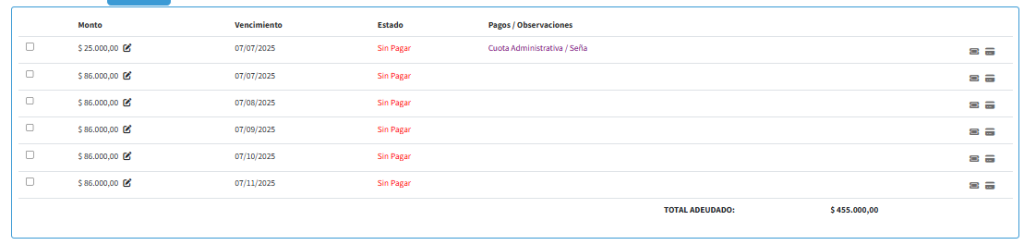
  • Esto abrirá la Cuenta Corriente del pasajero en una nueva ventana.

¿Qué podés hacer desde la cuenta corriente?

Dentro de esta vista, vas a poder:

  • Registrar un nuevo pago.
  • Imprimir la cuenta corriente.
  • Ver los datos completos del pasajero.
  • Cancelar el plan de pago, si fuese necesario.
Relacionados

Categorías

Más Tutoriales

Como Imprimir recibos y facturas de pagos

Primer paso: Ingresar al módulo correspondiente Accedé a la sección Cuentas y Pagos dentro del sistema. Segundo paso: Ir al Listado de Pagos Seleccioná la opción Listado de Pagos para

Movimientos De Caja

Datapax cuenta con una ventana donde podemos encontrar los Ingresos – Egresos de la caja de nuestra empresa. Este menu se encuentra en Cuentas y Pago > Movimientos De Caja.

¿Como usar la tienda de Datapax?

Acceder a la Tienda de Opcionales Para pagar los opcionales del viaje, ingresá a la app de Datapax desde tu dispositivo iOS o Android. Iniciá sesión con tu usuario y

Configurar Notificaciones WhatsApp

Datapax nos permite configurar notificaciones mediante WhatsApp que le avisara al telefono que el pasajero tiene configurado en sus datos. El proceso para activarlas empieza yendo a Configuración De Empresas.

¿Como cargar itinerario en Datapax?

Acceso al grupo o salidaUna vez que hayas creado un contrato y lo hayas vinculado a un grupo o salida, ingresá a Salidas y Contratos > Grupos / Salidas y

Cancelar Planes De Pago

Accede al módulo de Cuentas de PasajeroDesde el menú principal, ingresa a la sección “Cuentas de Pasajero”. Busca al pasajeroUtiliza el buscador para localizar al pasajero cuyo plan de pago