En la app de Datapax iremos al menú de Perfil, bajaremos hasta encontrar Contraseña, le daremos en Cambiar, rellenamos los espacio de Nueva Contraseña – Repetir Contraseña y le daremos en Guardar.
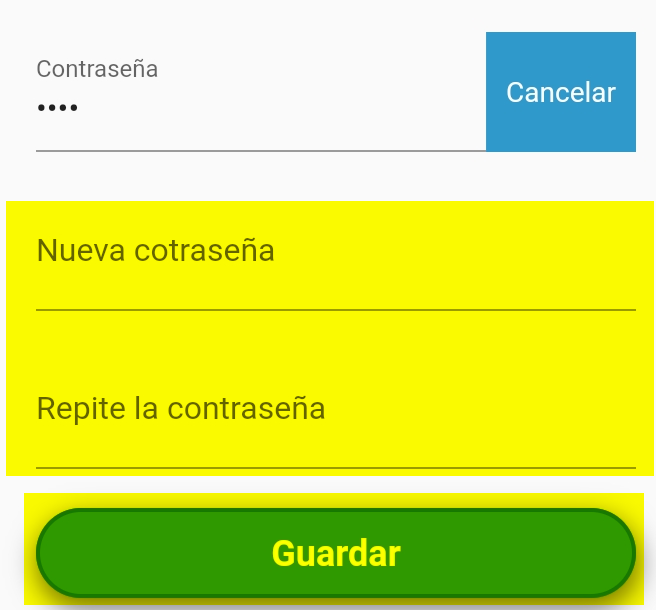

En la app de Datapax iremos al menú de Perfil, bajaremos hasta encontrar Contraseña, le daremos en Cambiar, rellenamos los espacio de Nueva Contraseña – Repetir Contraseña y le daremos en Guardar.

Ingreso a la plataformaAccedé a Datapax con tu usuario de coordinador y seleccioná el grupo al que pertenece el pasajero que querés consultar. Acceso a la sección de pasajerosDentro del
En la app de Datapax iremos al menú de Perfil, bajaremos hasta encontrar Contraseña, le daremos en Cambiar, rellenamos los espacio de Nueva Contraseña – Repetir Contraseña y le daremos
En Datapax, es posible vincular cuentas de personal con usuarios del sistema, lo cual es necesario para asignar funciones como coordinador, guía o administrativo. Paso 1: Verificar que el personal
Acceso al listado de pasajerosDesde el menú principal, ingresá a Salidas / Contratos > Listado de Pasajeros. Búsqueda del pasajeroEn la ventana con el listado, utilizá la barra de búsqueda
Nos dirigiremos a la ventana de los datos que queremos guardar y buscaremos el simbolo de Imprimir, y haremos click en este. Nos abrira una nueva pantalla para imprimir los
Datapax permite realizar cargas en lote, lo que facilita subir contenido multimedia a varios grupos o álbumes al mismo tiempo desde una sola pantalla. Cómo realizar una carga en lote: