Dentro de la aplicación Datapax iremos al menú de Perfil, en este espacio podremos completar nuestros datos:
- Nombre
- DNI
- Correo
- Telefono
- Foto De Perfil
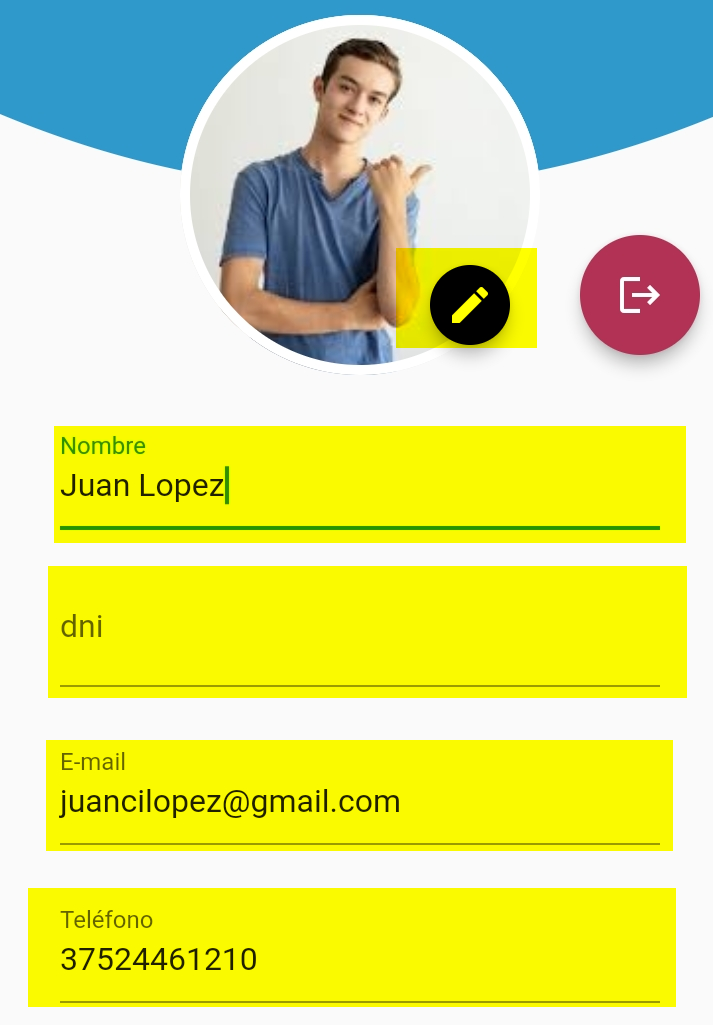
Tras rellenar los espacios, le daremos en Guardar.

Dentro de la aplicación Datapax iremos al menú de Perfil, en este espacio podremos completar nuestros datos:

Tras rellenar los espacios, le daremos en Guardar.
Dentro de la aplicación Datapax iremos al menú de Perfil, en este espacio podremos completar nuestros datos: Tras rellenar los espacios, le daremos en Guardar.
Acceso a la sección de contratosEn el menú principal de Datapax, ingresá a Salidas y Contratos > Contratos. Búsqueda del contratoDentro de la ventana con el listado de contratos, utilizá
Para consultar la cuenta corriente de un pasajero en el sistema de gestión de Datapax, seguí estos pasos: Paso 1: Acceder al listado de cuentas Paso 2: Buscar al pasajero
Primer paso: Ingresar al módulo correspondiente Accedé a la sección Cuentas y Pagos dentro del sistema. Segundo paso: Ir al Listado de Pagos Seleccioná la opción Listado de Pagos para
Ingresaremos a nuestro usuario Datapax y nos dirigimos a la ventana de Contratos. Eligiéremos si queremos crear un nuevo contrato, apretando Agregar, o si queremos trabajar con alguno ya creado,
En nuestro escritorio de Datapax, nos vamos a dirigir a Movimientos De Caja. En esta ventana podremos observar los Ingresos – Egresos. y tambien podremos agregar nuevos, en este caso,