
Datapax permite crear contratos personalizados y cargar pasajeros con todos los datos necesarios para su correcta gestión. A continuación, te explicamos el paso a paso.
Crear un nuevo contrato
- Ingresá a Datapax con tu usuario.
- Dirigite a la sección “Contratos y Salidas” y hacé clic en “Contratos”.
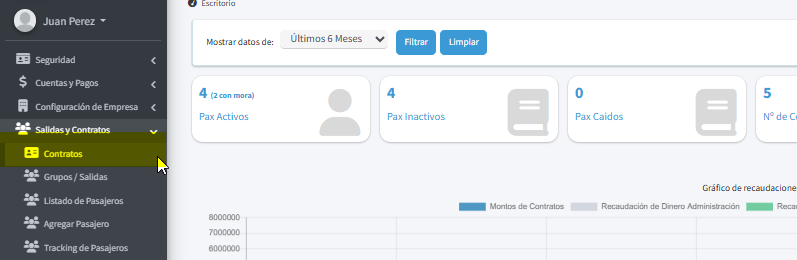
- Dentro de la vista de contratos, presioná el botón “Agregar” para crear uno nuevo.

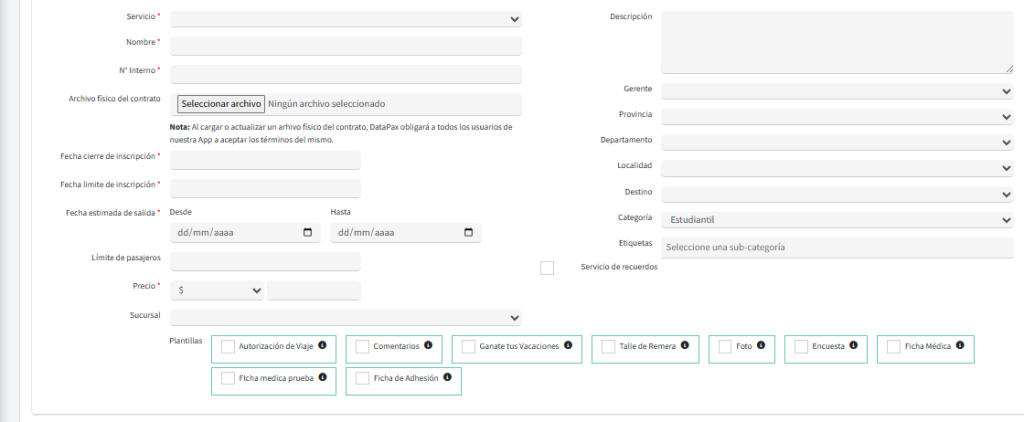
- Completá los siguientes campos del formulario. Los marcados con * son obligatorios:
- Servicio
- Nombre
- N° Interno: Número identificador que se mostrará en Datapax
- Fecha Cierre de Inscripción
- Fecha Límite de Inscripción
- Fecha Estimada de Salida
- Precio
- En la parte inferior, encontrarás el apartado de Plantillas, que permite incluir elementos como fotos, videos, encuestas y más. Estas plantillas pueden ser modificadas con permiso del equipo de soporte.
Cargar pasajeros al contrato
- Accedé a la pestaña “Pasajeros” dentro del contrato.
- Tienes dos opciones:
- Cargar manualmente cada pasajero completando los datos solicitados.
- Importar una plantilla de pasajeros ya creada.
- Los datos requeridos para cada pasajero son:
- Nombre
- Documento
- Monto Contrato
- Teléfono
- Teléfono Alternativo
- Liberado
- Acompañante
- Nacimiento
- Género
- Al terminar, presioná “Guardar”.

Crear planes de pago
- Ingresá a la pestaña “Planes de Pago”.
- Hacé clic en “Agregar Plan” para configurar una opción de pago para los pasajeros del contrato.
- Completá los siguientes campos:
- Cantidad de Cuotas
- Primer Vencimiento
- Días de Gracia
- % 1er Vencimiento
- Segundo Día de Vencimiento
- % 2do Vencimiento
- Periodo de Pago

Asignar un vendedor
- En la pestaña “Vendedores”, seleccioná el vendedor correspondiente al contrato.

Asignar servicios
- En la pestaña “Servicios”, elegí qué servicio(s) incluye el contrato.
- Indicá el monto por pasajero para cada servicio seleccionado.

Guardar el contrato
Una vez completadas todas las secciones, hacé clic en “Guardar” para finalizar la creación del contrato.