
Accede como Administrador
Inicia sesión en tu cuenta de administrador de empresa en Datapax.
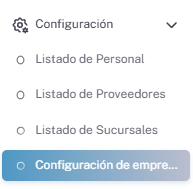
Ingresa a Configuración de Empresa
En el menú lateral, selecciona “Configuración de Empresa” y luego haz clic en “Configuración de Facturación Online”.

Completa los datos requeridos
En esta pantalla deberás ingresar información relacionada con tu empresa y la AFIP:
- Facturación Automática:
- No Facturar
- Facturar solo medios electrónicos
- Facturar todos los medios de pago

Situación Fiscal:
- Responsable Inscripto
- Monotributista
- Consumidor Final
- Exento

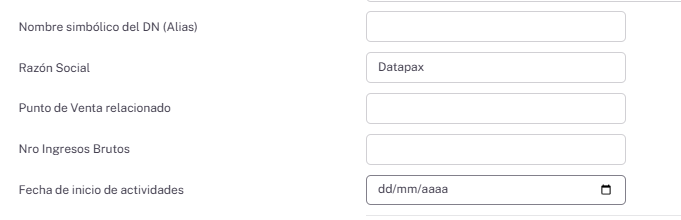
Nombre Simbólico (Alias):
Un nombre corto y fácil de identificar. Lo utilizarás también en AFIP.
Punto de Venta Relacionado:
Este número se obtiene desde la AFIP (se explica más abajo).
Nº de Ingresos Brutos:
Lo proporciona la empresa.
Fecha de Inicio de Actividades:
También es un dato propio de la empresa.
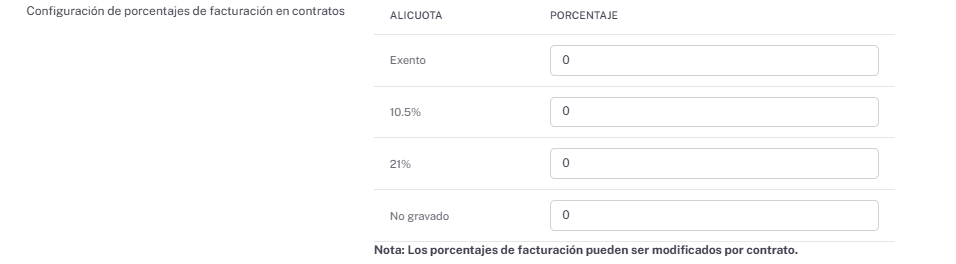
Porcentaje de IVA en Contratos:
Indica el porcentaje de IVA que se aplica sobre los montos facturados por contrato.
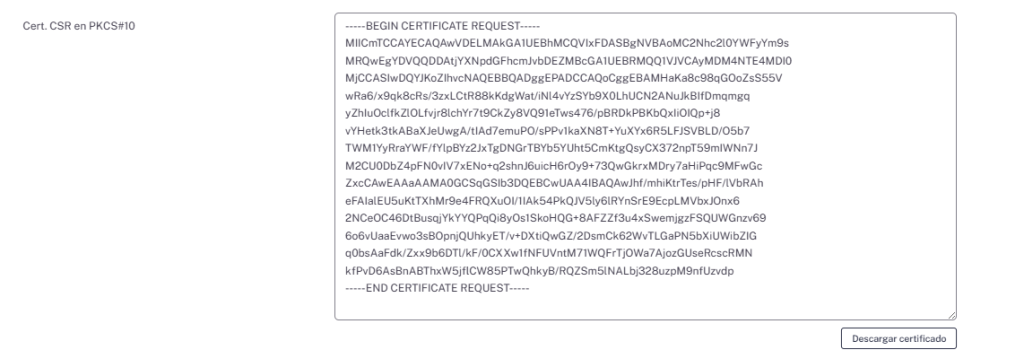
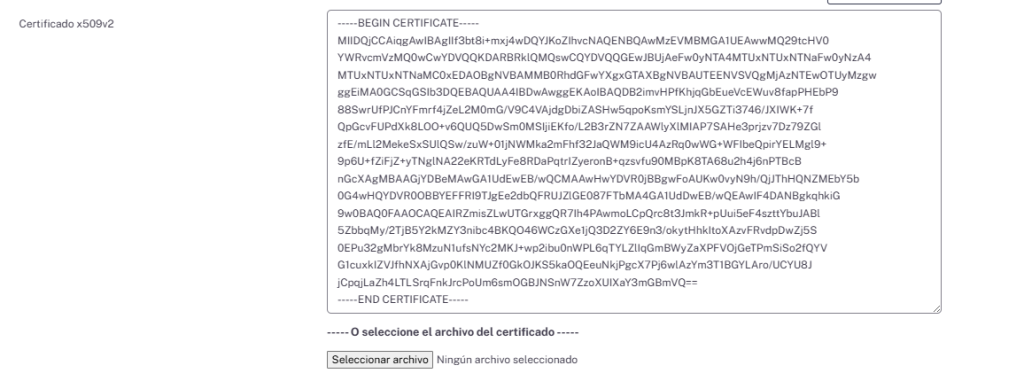
Descarga el certificado
Al final de esta sección, descarga el archivo de certificado digital que usarás en AFIP. Este archivo es necesario para crear la relación técnica.
Ingresa al portal de AFIP
Accede con tu CUIT y clave fiscal.
Carga el certificado en “Certificados Digitales”
- Ve al servicio “Certificados Digitales”.
- Haz clic en “Agregar Alias” y escribe el mismo nombre simbólico que usaste en Datapax.
- Luego, selecciona el certificado descargado desde Datapax y súbelo.
- Vincula el servicio web
- Regresa al menú principal de AFIP.
- Accede a “Administración de Relaciones de Clave Fiscal”.
- Selecciona “Adherir Servicio” → “ARCA WEB SERVICE” → “Facturación Electrónica”.
- En el campo de Representante, haz clic en “Buscar”.
- En “Computador Fiscal”, selecciona el alias creado previamente.
- Crea el Punto de Venta
- En el menú de AFIP, busca “Administración de Puntos de Venta”.
- Crea un nuevo punto de venta con los siguientes datos:
- Número correlativo (nuevo y sin usar).
- Nombre de fantasía.
- Sistema: selecciona RECE APLICATIVO Y WEB SERVICES.
- Vincula el punto de venta en Datapax
Toma el número de punto de venta recién creado y colócalo en la sección correspondiente dentro de Datapax, en la Configuración de Facturación Online.