Academia Datapax

¿Que puedo ver en mi escritorio?

En la zona superior de la ventana de escritorio encontraremos una barra de busqueda, campana de notificaciones y la pestaña de nuestro usuario de Datapax, donde podemos cambiar nuestros datos y contraseña.

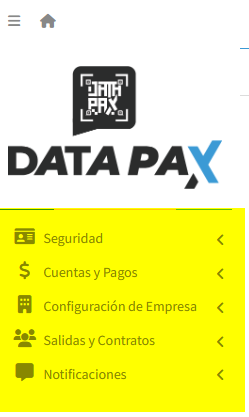
En el lado izquiero encontraremos los accesos a las diferentes secciones de Datapax.

  • Seguridad
  • Cuentas Y Pagos
  • Configuracion De Empresa
  • Contratos/Salidas
  • Notificaciones

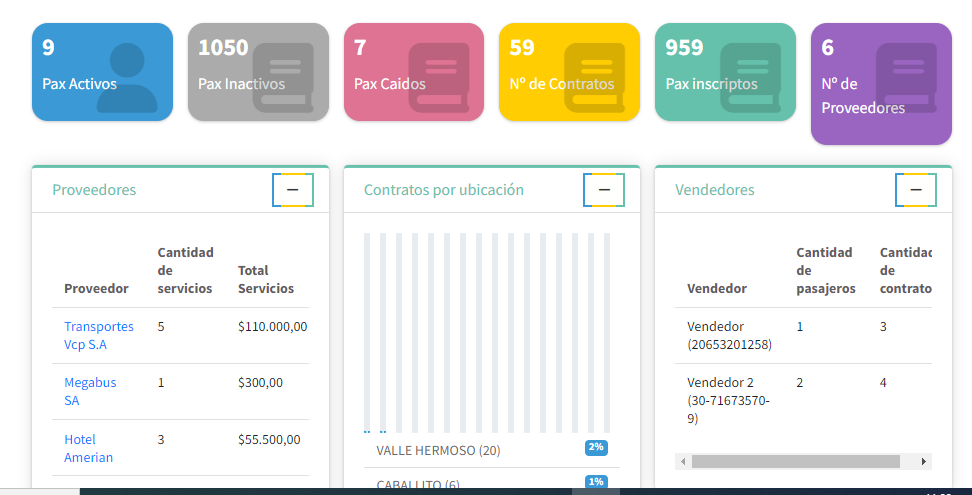
Lo ultimo que encontraremos, esta situado en el centro, que es una recopilacion de la informacion de la empresa, datos resumidos de pasajeros, proveedores, sucursales y demas.
Más Tutoriales

¿Como crear traking?

Ingresamos a nuestra cuenta de Datapax mediante la app como coordinadores y en el mundo principal veremos dos opciones para crear traking, “Traking – Traking General” Si le damos en

Como Imprimir recibos y facturas de pagos

Primer paso: Ingresar al módulo correspondiente Accedé a la sección Cuentas y Pagos dentro del sistema. Segundo paso: Ir al Listado de Pagos Seleccioná la opción Listado de Pagos para

Como cargar un contrato fisico

Primer paso: Ingresar al módulo correspondiente Accedé a la sección Contratos y Pagos dentro del sistema. Segundo paso: Seleccionar la opción Contratos Hacé clic en Contratos para visualizar el listado

¿Como ver el listado de ventas de la tienda?

Acceder al Listado de Ventas En el sistema de Datapax, podés acceder al listado completo de ventas realizadas por la app en la Tienda de Adicionales. Para hacerlo, ingresá al

Eliminar Voucher APP Datapax

Si cargaste un voucher de forma incorrecta, podés eliminarlo directamente desde la app de Datapax, utilizando tu usuario de coordinador. Para hacerlo, ingresá al grupo correspondiente y accedé a la

Cargas En Lote – Datapax

Datapax permite realizar cargas en lote, lo que facilita subir contenido multimedia a varios grupos o álbumes al mismo tiempo desde una sola pantalla. Cómo realizar una carga en lote: