
Academia Datapax

¿Como vincular un personal a un usuario en datapax?

En Datapax, es posible vincular cuentas de personal con usuarios del sistema, lo cual es necesario para asignar funciones como coordinador, guía o administrativo.

Paso 1: Verificar que el personal esté creado
Antes de comenzar, asegurate de que el personal ya esté creado en el sistema. Si no es así, primero deberás darlo de alta desde la sección correspondiente.

Paso 2: Acceder al listado de usuarios
Ingresá al menú de Usuarios y buscá al usuario al que querés vincular.
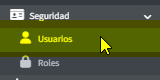
Paso 3: Editar el usuario y vincular el personal
Seleccioná el usuario y hacé clic en Editar. Dentro del formulario de edición, buscá el campo Personal Vinculado.
Desde allí, seleccioná el personal correspondiente desde el menú desplegable.

Más Tutoriales

¿Cómo agregar comisiones a un contrato?

Datapax nos permite agregar diferentes tipos de comisiones en cada uno de nuestros contratos cargados en el sistema, cada uno varia según el momento del pago o el porcentaje del

¿Como gestionar pagos adelantados?

Nos dirigiremos a la ventana de “Cuentas De Proveedores”, de nuestra cuenta de Datapax, donde podremos encontrar el listado de proveedores de nuestra empresa. Cuando tengamos el proveedor con el

¿Como vincular un pasajero a la app Datapax?

Entramos a nuestra cuenta de Datapax por la aplicacion movil como coordinador, seleccionamos la salida que queremos usar y en el menu principal podremos ver una ventana de pasajeros, presionaremos

¿Como crear un usuario?

Accede a la sección de SeguridadDesde el escritorio de Datapax, dirígete al menú lateral izquierdo y haz clic en la pestaña “Seguridad”, luego selecciona “Usuarios”. Visualiza los usuarios existentesEn esta

Como cargar servicio de proveedores por stock

Paso 1: Acceder al módulo de proveedores Dirígete al menú Cuentas y Pagos y luego ingresa en Cuentas de Proveedores. Desde aquí podrás gestionar toda la información relacionada con tus

¿Como cambiar la contraseña de acceso a la app?

En la app de Datapax iremos al menú de Perfil, bajaremos hasta encontrar Contraseña, le daremos en Cambiar, rellenamos los espacio de Nueva Contraseña – Repetir Contraseña y le daremos