
Academia Datapax

¿Como ver el listado de ventas de la tienda?

Acceder al Listado de Ventas


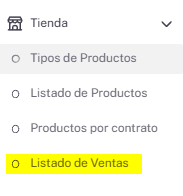
En el sistema de Datapax, podés acceder al listado completo de ventas realizadas por la app en la Tienda de Adicionales. Para hacerlo, ingresá al menú principal y dirigite a Productos y Merchandising. Luego seleccioná la opción Listado de Ventas.
Visualizar el historial de ventas
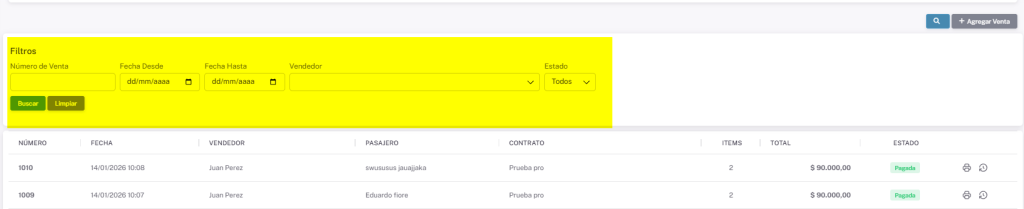
En esta sección podrás ver el historial completo de todas las ventas realizadas en la tienda virtual. Además, podrás consultar los detalles de cada operación, incluyendo productos adquiridos, pasajeros compradores y montos.

Aplicar filtros de búsqueda
Para facilitar la búsqueda, el sistema permite aplicar filtros por número de venta, fecha, vendedor y estado de la venta (por ejemplo: pagado, pendiente o cancelado).

Esta herramienta es útil para llevar un control ordenado de las ventas realizadas, identificar tendencias de consumo y gestionar el stock disponible en la tienda de adicionales de Datapax.
Más Tutoriales

¿Que es “Resumenes y Reportes”?

Este panel te permite analizar el rendimiento general de tu negocio con datos claros y actualizados para que puedas tomar decisiones. Desde aquí accedés a información detallada sobre tus ventas

¿Cómo agregar comisiones a un contrato?

Datapax nos permite agregar diferentes tipos de comisiones en cada uno de nuestros contratos cargados en el sistema, cada uno varia según el momento del pago o el porcentaje del

Cancelar Planes De Pago

Accede al módulo de Cuentas de PasajeroDesde el menú principal, ingresa a la sección “Cuentas de Pasajero”. Busca al pasajeroUtiliza el buscador para localizar al pasajero cuyo plan de pago

¿Cómo crear un Grupo o Salida en Datapaxdigital?

Toca tener en cuenta que es Necesario ya haber creado los respectivos contratos para poder realizar al completo este proceso. Nos vamos a dirigir a Salidas y Contratos > Grupos/Salidas

¿Como activar la facturación automática en Datapax?

Accede como AdministradorInicia sesión en tu cuenta de administrador de empresa en Datapax. Ingresa a Configuración de EmpresaEn el menú lateral, selecciona “Configuración de Empresa” y luego haz clic en

¿Como agregar un proveedor?

Para poder agregar un proveedor en nuestra cuenta de Datapax iremos a “Configuracion De Empresa” > “Listado De Proveedores. En la nueva pestaña encontramos el listado de los proveedores que