
Academia Datapax

¿Como vincular productos con contratos en la tienda de Datapax?

Acceder a la sección de vinculación
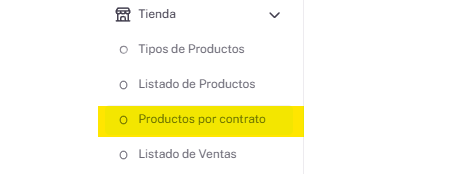
Para vincular productos de la tienda virtual con los contratos de viaje, ingresá al menú principal y dirigite a Productos y Merchandising. Luego hacé clic en Productos por Contrato.
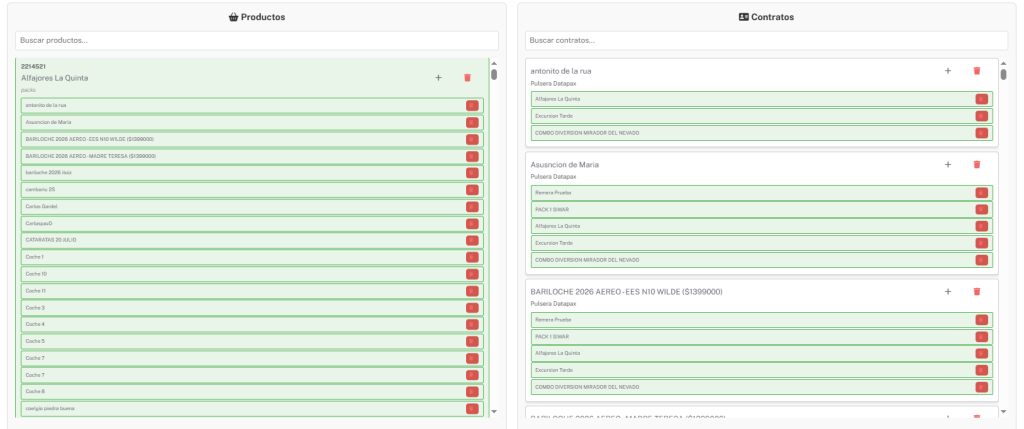
Visualizar el listado de productos y contratos
Dentro de esta sección vas a ver un panel con todos los productos cargados y los contratos disponibles en la empresa. Es importante que ambos —productos y contratos— estén previamente cargados en el sistema para poder realizar la vinculación.
Formas de vincular productos y contratos

  1. Arrastrar y soltar: Podés vincular un producto a un contrato simplemente arrastrando el producto y soltándolo sobre el contrato deseado.
    Para facilitar la búsqueda, usá la barra de búsqueda para filtrar por nombre de producto o contrato.
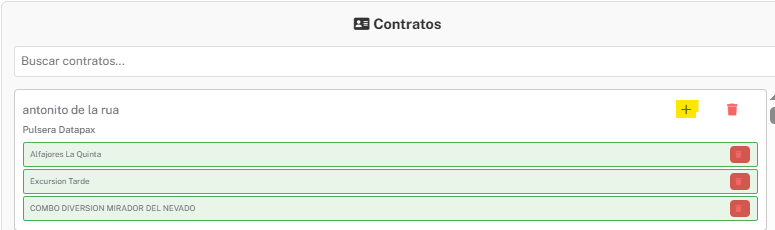
  2. Vinculación masiva desde un contrato: Si te posicionás sobre un contrato, podrás vincularle todos los productos disponibles con un solo clic.
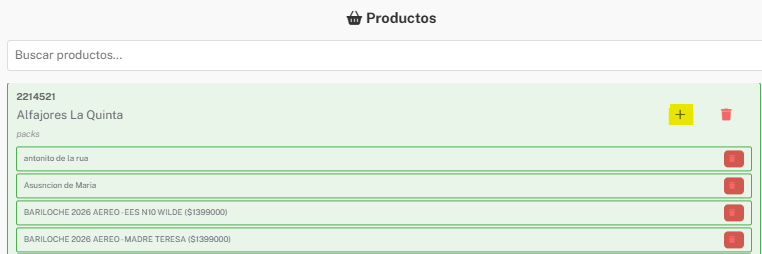
3. Vinculación masiva desde productos: Si seleccionás varios productos y te posicionás sobre ellos, podés vincularlos a todos los contratos de forma simultánea.
Desvincular productos de un contrato
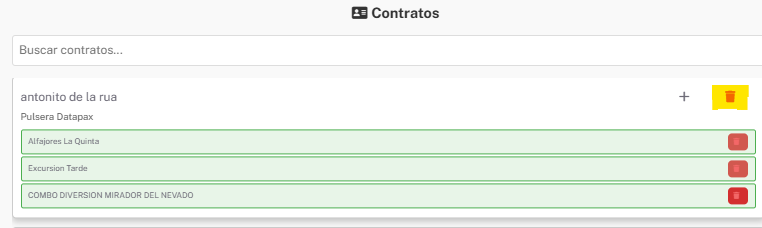
En caso de que necesites quitar un producto de un contrato, hacé clic en el botón de eliminar producto que aparece dentro de la sección correspondiente al contrato.
Más Tutoriales

Cancelar Planes De Pago

Accede al módulo de Cuentas de PasajeroDesde el menú principal, ingresa a la sección “Cuentas de Pasajero”. Busca al pasajeroUtiliza el buscador para localizar al pasajero cuyo plan de pago

Como activar y desactivar un contrato

Ingresá a la sección Contratos y Grupos. Seleccioná la opción Contratos Utilizá el buscador para localizar al contrato correspondiente. Una vez identificado, dirigite a la columna Estado y hacé clic

¿Como ver el listado de ventas de la tienda?

Acceder al Listado de Ventas En el sistema de Datapax, podés acceder al listado completo de ventas realizadas por la app en la Tienda de Adicionales. Para hacerlo, ingresá al

Como cargar servicio de proveedores por stock

Paso 1: Acceder al módulo de proveedores Dirígete al menú Cuentas y Pagos y luego ingresa en Cuentas de Proveedores. Desde aquí podrás gestionar toda la información relacionada con tus

¿Como completar mis datos?

Dentro de la aplicación Datapax iremos al menú de Perfil, en este espacio podremos completar nuestros datos: Tras rellenar los espacios, le daremos en Guardar.

Chatbot Whatsapp

Datapax cuenta con un sistema de respuestas automático mediante un chatbot por WhatsApp. A la hora de contactar el telefono de servicio tecnico debemos mandar mensaje con un numero de