En la app de Datapax iremos al menú de Perfil, bajaremos hasta encontrar Contraseña, le daremos en Cambiar, rellenamos los espacio de Nueva Contraseña – Repetir Contraseña y le daremos en Guardar.
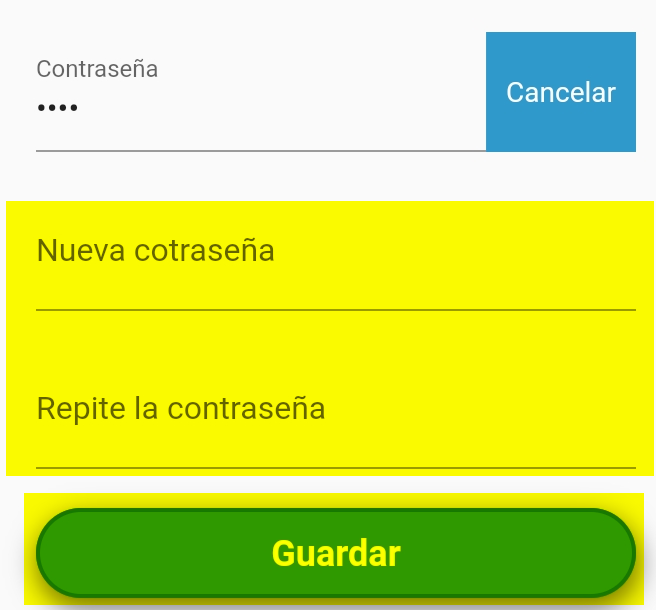

En la app de Datapax iremos al menú de Perfil, bajaremos hasta encontrar Contraseña, le daremos en Cambiar, rellenamos los espacio de Nueva Contraseña – Repetir Contraseña y le daremos en Guardar.

En el sistema de Datapax podemos configurar los destinos de nuestros viajes y asi poder filtrar búsquedas y poder crear informes por los respectivos lugares. En el menú de Configuración
Al ingresar a nuestro escritorio de Datapax, nos dirigiremos a Movimientos De Caja. Lo que podremos observar en esta ventana es un historial de los movimientos de caja de la
Opcionalidad de la facturaciónEn Datapax es posible emitir facturas por los pagos realizados por los pasajeros, siempre que se configure su información fiscal. Esta configuración puede hacerse tanto al crear
Cuando un pasajero sube un comprobante de pago a través de la aplicación de Datapax, el sistema te enviará una notificación automática en la barra superior del menú. ¿Cómo acceder
El primer paso sera dirigirnos a la ventana de “Grupos Salidas”. Adentro encontraremos todos los Grupos/Salidas que hemos creado, lo que haremos es darle editar a aquel que queremos agregar
En Datapax, es posible asignar planes de pago personalizados a pasajeros registrados en el sistema. Esta función resulta útil cuando un pasajero necesita un esquema de cuotas diferente al estipulado